表の作成2
表
2015-11-22 16:36:56
簡単な表の作成は表の作成1を参照してください。
今回は作成した表に、行や列を追加したり削除したりする方法をご紹介します。
行や列の追加
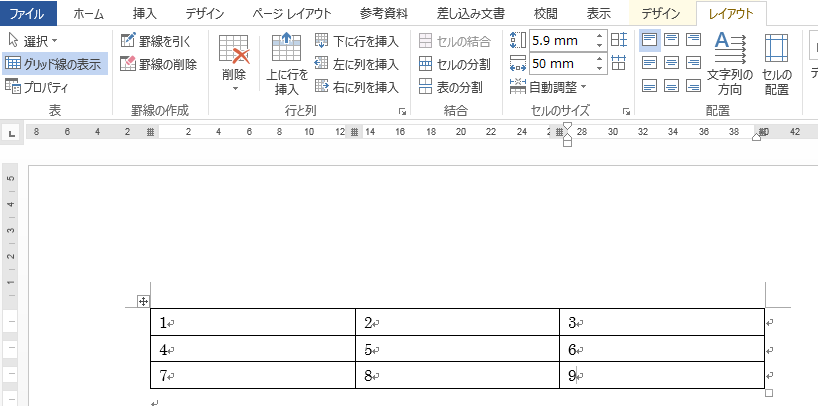
表の中にカーソルがあると表ツールにデザインタブとレイアウトタブが表示されます。レイアウトタブの行と列にカーソルのあるところを基準に上下左右に行と列を追加するボタンがあります。
 行を追加する方法は他にもいくつか方法はありますが、少し便利だと思うのは、Tabキーを使う方法です。表の左上からデータを入力していくとします。左上のセルにデータ入力後右に移動する場合、キーボードのTabキーをたたけば右に移動できますので、マウスでセルをクリックするより手間がかからないと思います。右端のセルでTabキーを叩くと一行下の一番左に移動します。
上の図ですと1のセルにデータ入力後Tabキーで2のセルへ、3のセルからTabキーで4のセルへと移動できます。9のセルでTabキーをたたくと1行追加されます。
逆方向に戻るのはShiftキー + Tabキーです。
行や列の削除
これも、レイアウトタブの行と列に削除があります。
表の選択
表の中にカーソルがあるか、マウスポインターが表の中にあると表の左上に十字の矢印のある四角が表示されます。この四角をクリックすると表全体の選択です。
行を追加する方法は他にもいくつか方法はありますが、少し便利だと思うのは、Tabキーを使う方法です。表の左上からデータを入力していくとします。左上のセルにデータ入力後右に移動する場合、キーボードのTabキーをたたけば右に移動できますので、マウスでセルをクリックするより手間がかからないと思います。右端のセルでTabキーを叩くと一行下の一番左に移動します。
上の図ですと1のセルにデータ入力後Tabキーで2のセルへ、3のセルからTabキーで4のセルへと移動できます。9のセルでTabキーをたたくと1行追加されます。
逆方向に戻るのはShiftキー + Tabキーです。
行や列の削除
これも、レイアウトタブの行と列に削除があります。
表の選択
表の中にカーソルがあるか、マウスポインターが表の中にあると表の左上に十字の矢印のある四角が表示されます。この四角をクリックすると表全体の選択です。
 行の選択
マウスポインターを表の左に移動し白矢印(矢印の先が左上向き)の時にクリックします。これで行選択です。
行の選択
マウスポインターを表の左に移動し白矢印(矢印の先が左上向き)の時にクリックします。これで行選択です。
 列選択
表の上にマウスポインターを移動し黒矢印(下向き)の状態でクリックします。これで列選択になります。
列選択
表の上にマウスポインターを移動し黒矢印(下向き)の状態でクリックします。これで列選択になります。
 セル選択
左側にマウスポインターを移動し右斜め上黒矢印の状態でくりっくします。
セル選択
左側にマウスポインターを移動し右斜め上黒矢印の状態でくりっくします。
 表を自在に選択できるようになりました。選択した状態でキーボードのバックスペース(Backspace)キーをたたくと選択した部分が削除されます。(表、行、列、セルの削除)デリート(Delete)キーをたたくとデータの削除になります。
