表の作成3
表
2015-11-22 16:35:48
表の作成1、表の作成2を参照してください。
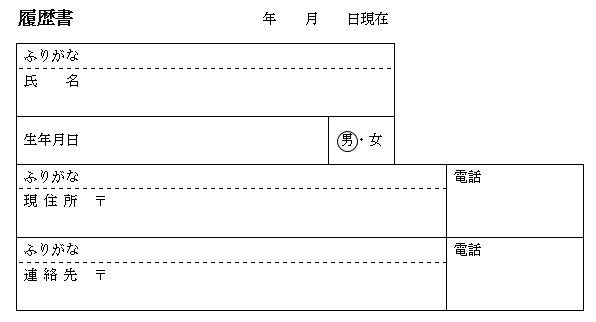
表の大きさの変更や罫線の変更をご紹介します。ワードで下のような表を作成するには表の大きさの変更や、罫線種類を変更したりします。まず、大まかに表を挿入します。
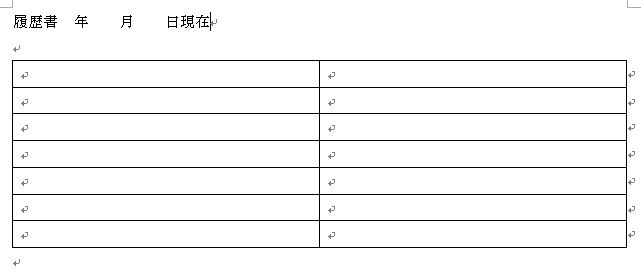
 7行2列の表を挿入します。
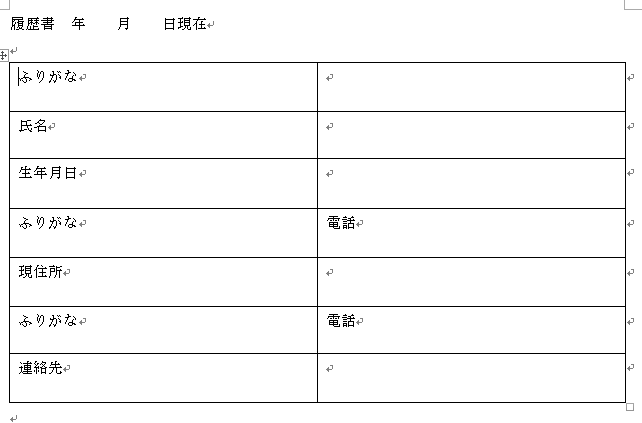
 文字を入力します。
 表のサイズを大きくします。表の右下の白四角にマウスポインターを合わせると白の斜めの矢印に変わりますので下にドラッグします。
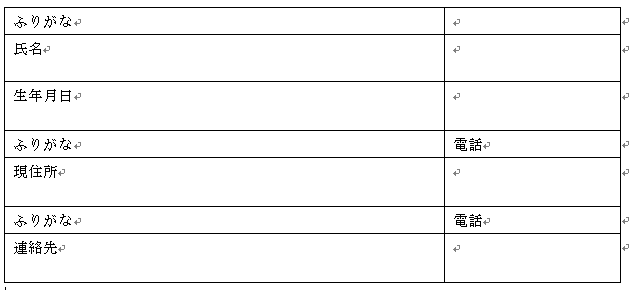
 行ごとに高さを整えます。ふりがなの行は1行分の高さにし残りはそのままにしておきます。高さを変えたい行の下の罫線の上にマウスポインタを移動します。ポインタの形状が上下の矢印になったら上向きにドラッグします。
 縦に罫線も左右にドラッグできます。
 罫線の種類を変更します。表ツールのデザインタブの飾り枠のペンのスタイルで点線を選択します。
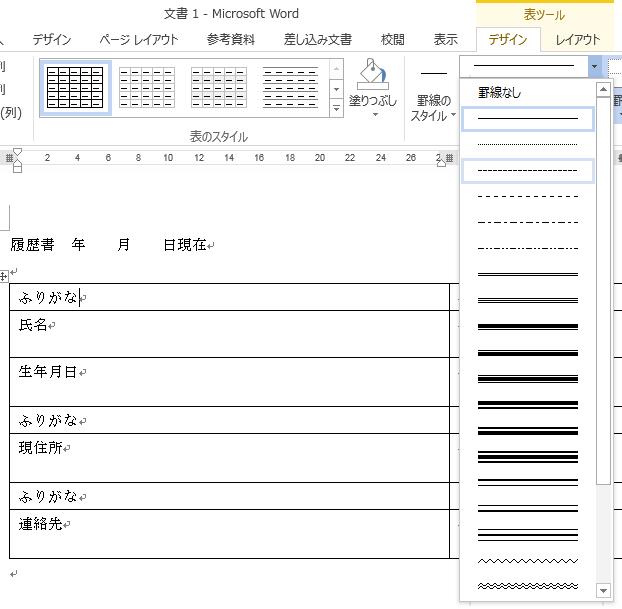 マウスポインタがペン先のような形状になりますので選択した点線に変更したい罫線の上でクリックします。
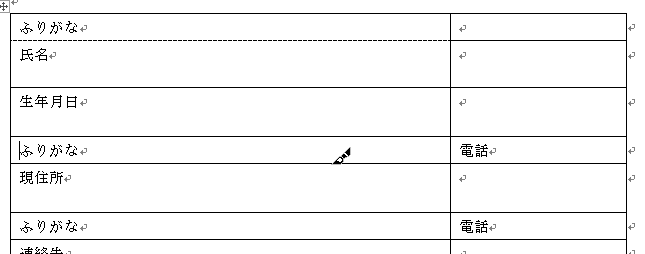 顔写真のスペースのため、ペンのスタイルで線無しを選択し表の右上の罫線を消します。
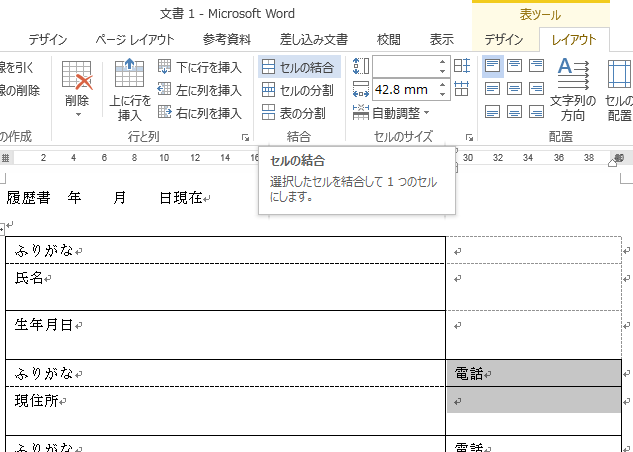
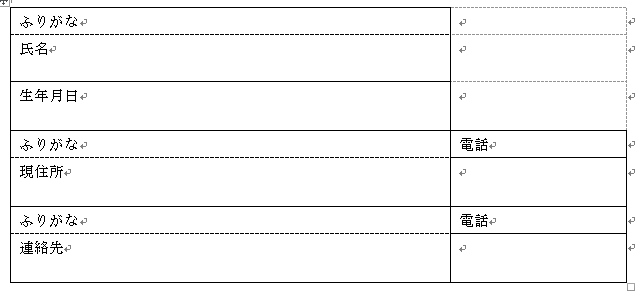 右の列の顔写真のスペースや電話のスペースのセルを結合していきます。結合したいセルをドラッグ選択し、表ツールのレイアウトタブの結合からセル結合をクリックします。
 顔写真用のスペースのため、ふりがな、氏名、生年月日のセルを左にずらします。下のふりがな、現住所とはセルの幅を別にしたいので変更したいセルを選択します。セル選択後、罫線上にマウスポインタを移動し左右の矢印の形状になったらドラッグします。
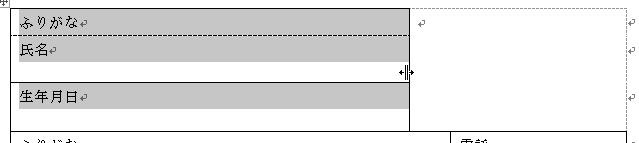 性別用のセルを作成します。表ツールのデザインタブの辺の種類で実線を選択し、罫線ボタンをクリックします。メニューが表示されるので罫線を引くをクリックします。
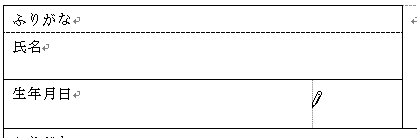
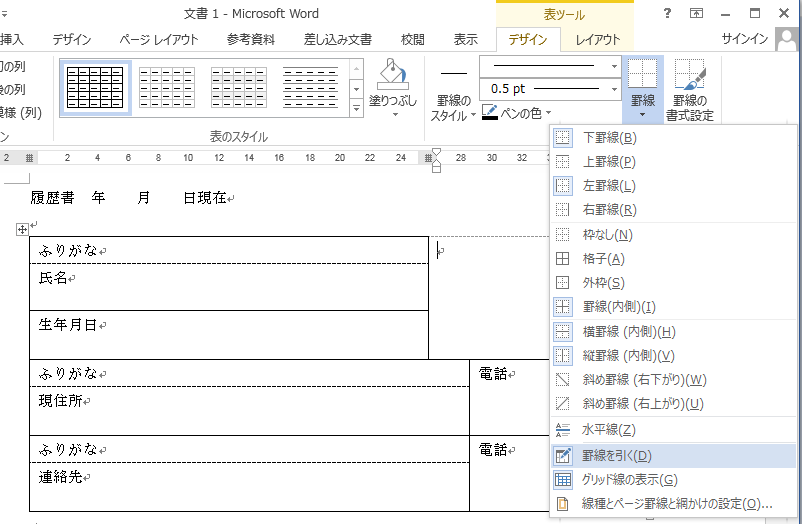 マウスポインタが鉛筆のような形状になりますのでドラッグして罫線を引きます。罫線を引き終わったら任意の場所でダブルクリックし、マウスポインタをもとの形状(アイビーム)にしておきます。
 男女の文字を入力します。
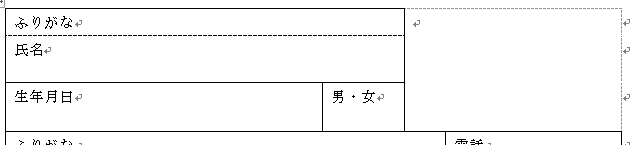 生年月日と男女は1行ですが、行が高さが余分にありますので文字を上下中央に配置します。セルを選択し、表ツールのレイアウトタブの配置で両端揃え(中央)を選択します。ボタンが9個あるので上中下段、左中右の9パターンから選択できます。
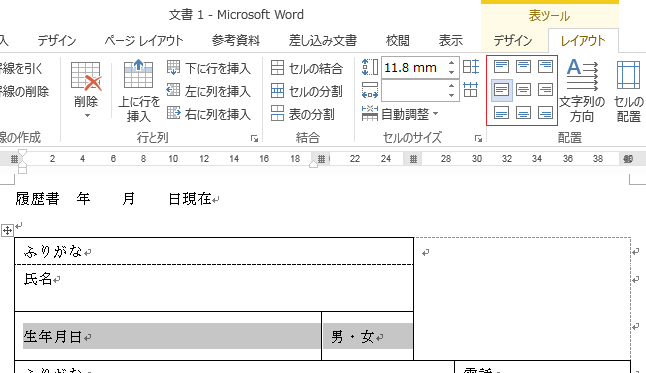 男女は、左右も中央の方がいいかもしれません。あとは微調整してください。
