表の分割と結合
表
2015-11-22 16:34:21
新規で表を作成する場合は意図したとおりの表が作成できると思いますが、表をコピーしてきたときなど表がくっついて1つになってしまうことがあります。
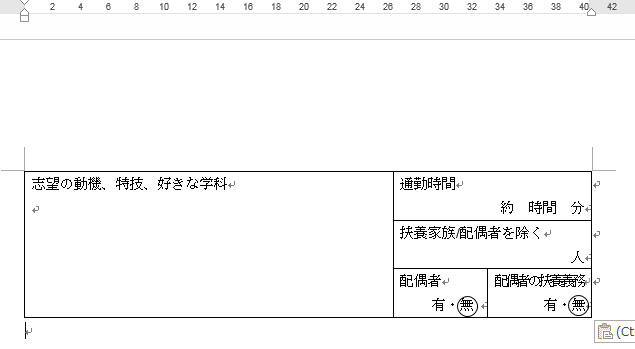
表を1つコピーして貼り付けます。(以下図はword2013)
 引き続き別の表をコピーしてきて貼り付けます。
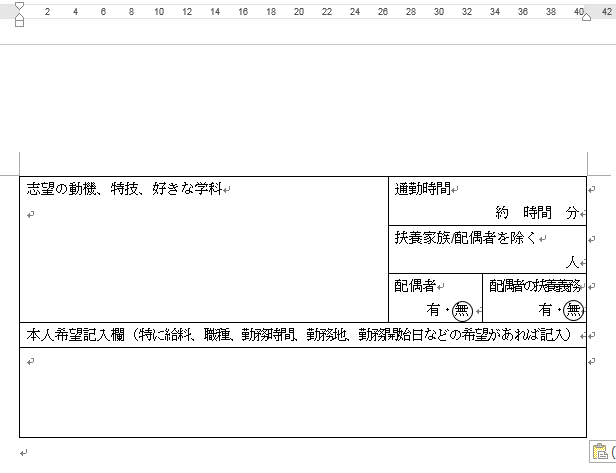 この時最初の表と次の表が1つになってしまいました。別の表として張り付けたい時は1つ目の表を挿入後Enterキーで改行し2つ下の改行マークにカーソルのある状態で貼り付けてください。
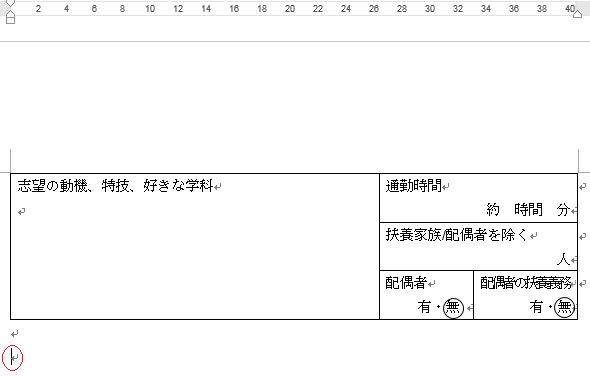 表の挿入時に気づけばやり直せますが、すでにほかの作業も終わった後だとか、既存のワードファイルの表を分割したい時に、表の分割方法を知っておけば便利です。
分割したい表のセルにカーソルをたてます。カーソルのあるセルから新しい表になります。次に表ツールのレイアウトタブの結合から表の分割をクリックします。
表の挿入時に気づけばやり直せますが、すでにほかの作業も終わった後だとか、既存のワードファイルの表を分割したい時に、表の分割方法を知っておけば便利です。
分割したい表のセルにカーソルをたてます。カーソルのあるセルから新しい表になります。次に表ツールのレイアウトタブの結合から表の分割をクリックします。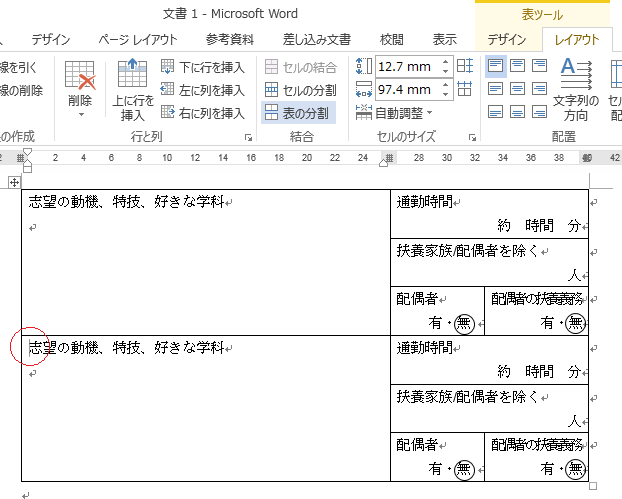 見事に表の分割が出来ました。
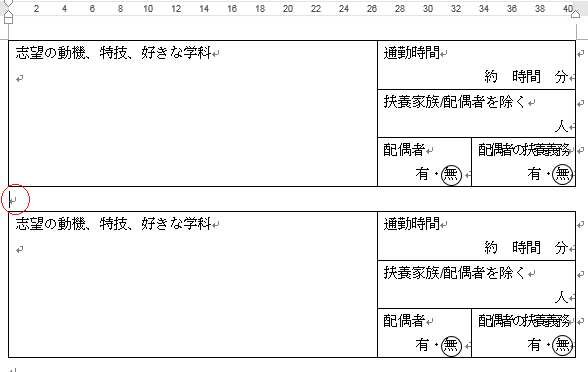
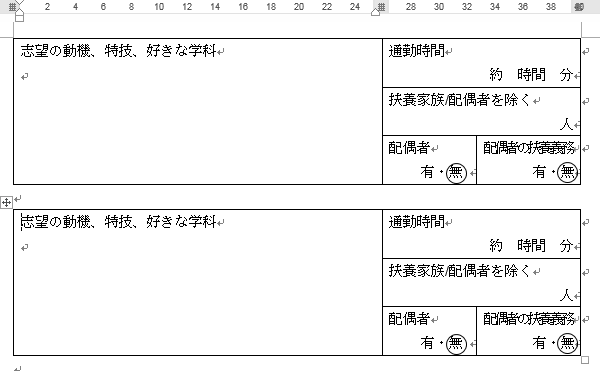 逆に表を結合したい場合は、結合のボタンはありませんが簡単です。表と表の間にカーソルを移動し、Deleteキーを押します。
 表の分割と結合簡単ですの活用してみてください。
