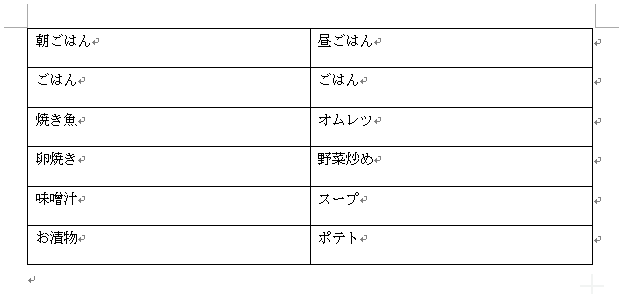
ワードの表の基本的な操作
表
2015-11-23 17:40:11
ワードの表基本操作
表の基本操作をまとめてみました。セル間の移動
表にデータ入力する場合セルからセルへの移動時にいちいちマウスをもってクリックするのは面倒ですね。 Tab(タブ)キーをたたくと右隣のセルにカーソルが移動します。右端のセルまでカーソルが来ているときは自動的に次の行の左下にカーソルが移動します。表の一番右端にカーソルがある状態でTabキーをたたくと一番下に新しい行が追加されます。
 TabキーとShift(シフト)キーを同時に(Shiftを押したままTabをたたく)たたくと一つ左のセルにカーソルが移動します。左端に来ている場合は、一行上の右端のセルにカーソルが移動します。
行や列の追加
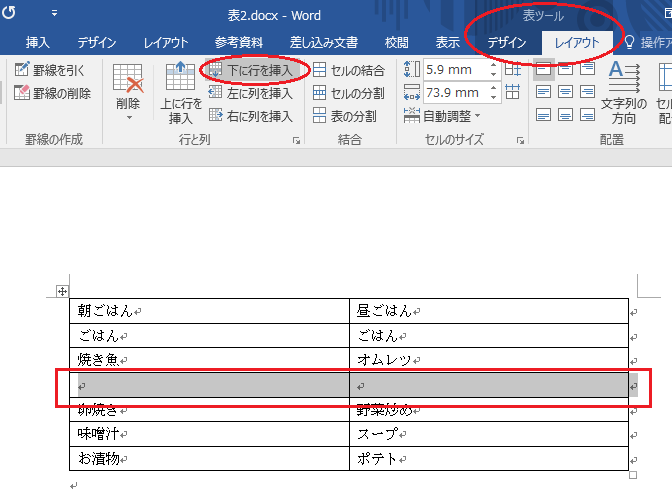
行や列の追加はカーソルのあるセルを基準に上下左右の四方向に対してボタンクリックで行うことが可能です。 任意の行の下に行を追加したい場合は任意の行のどこかにカーソルを移動させます。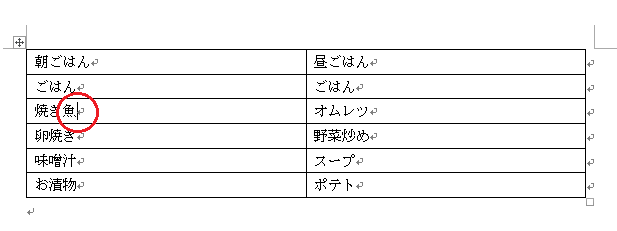 表ツールのレイアウトタブをクリックして行と列の下に行を挿入をクリックします。カーソルのある行の下に行が追加されました。列の場合も同じ要領でカーソルのあるセルの右か左に列を追加することが可能です。
行や列の削除
削除の場合はカーソルのあるセルを基準にそのセルが属する行や列を削除することが可能です。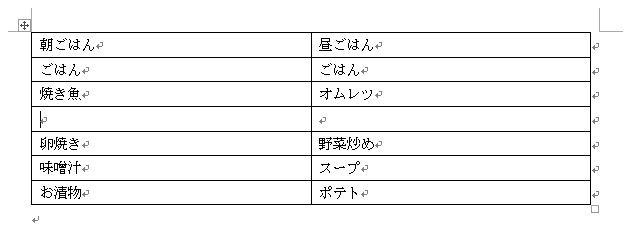 削除したい行の中のセルにカーソルを移動したら表ツールのレイアウトタブをクリックし行と列の削除をクリックします。行の削除をクリックします。
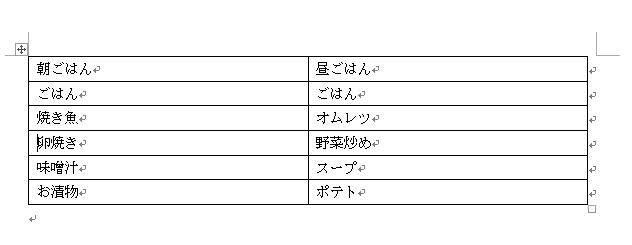
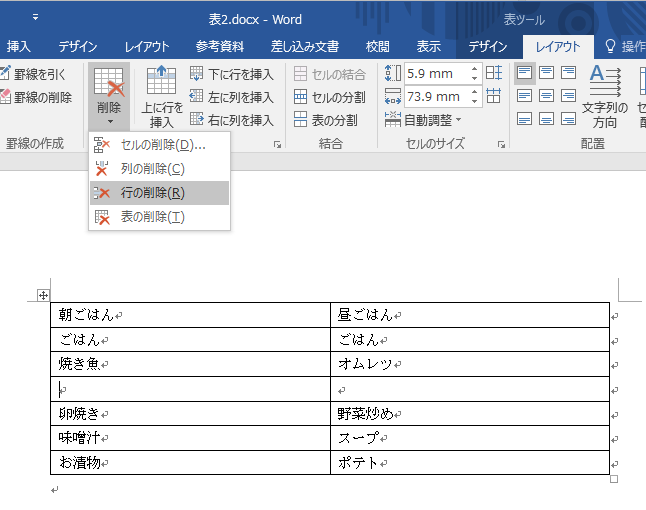 カーソルのあった行が削除されました。列の削除の場合も同じ要領で削除可能です。
 表の削除
表の削除
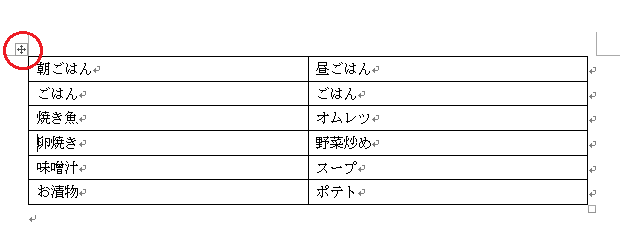
表の左上の十字の矢印をクリックして表全体を選択します。Backsapceバックスペースキーをたたくと表を削除することができます。
 表の移動
表の移動
表を作成すると作成された表は作成時にカーソルのあった位置に作成されます。位置を移動するには表を削除するときと同じ表の左上にある十字の印に、マウスポインタを移動させドラッグで移動可能です。
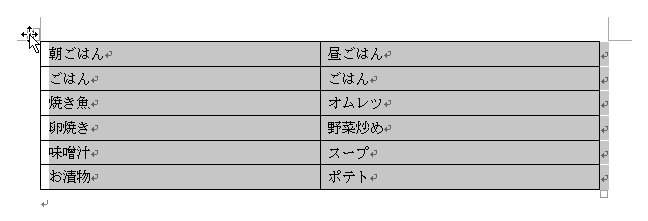 ドラッグすると枠が一緒に移動します。
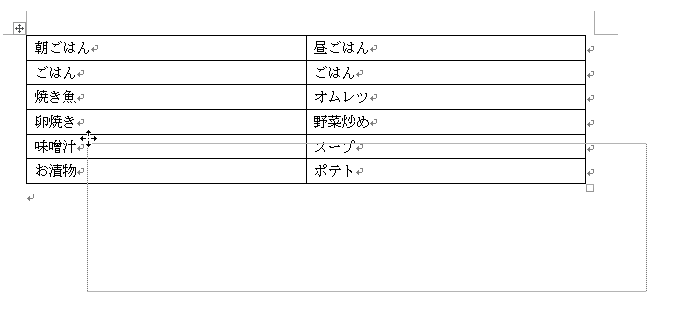 ドロップ(マウスのボタンを離す)すると表は移動します。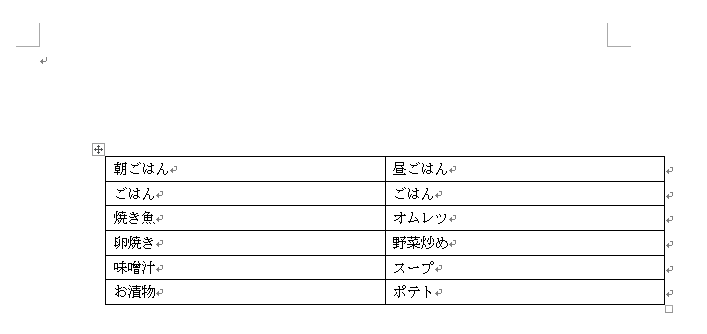
表の拡大縮小
表の右下の白の四角にマウスポインターを合わせると白の斜め矢印になるのでドラッグします。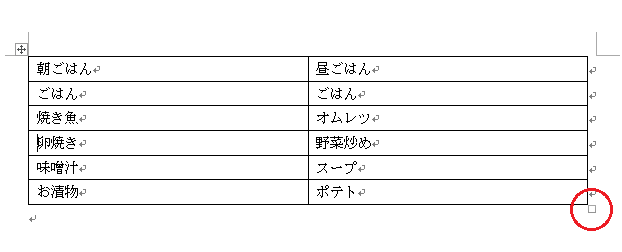
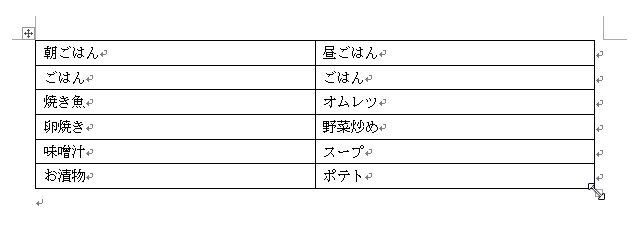 表の大きさを変更することができました。