 MAX関数(最大値)
一連の引数のうち、最大の数値を返します。
=MAX(数値 1, [数値 2], ...)
MIN関数(最小値)
一連の引数のうち、最小の数値を返します。
=MIN(数値 1, [数値 2], ...)
MAX関数(最大値)
一連の引数のうち、最大の数値を返します。
=MAX(数値 1, [数値 2], ...)
MIN関数(最小値)
一連の引数のうち、最小の数値を返します。
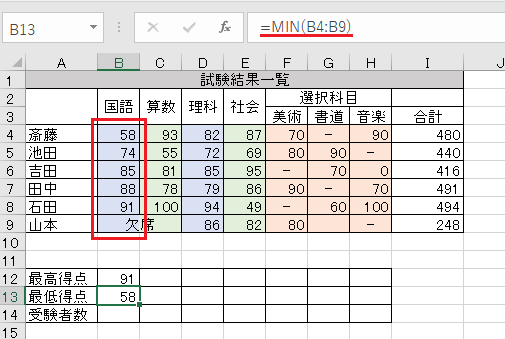
=MIN(数値 1, [数値 2], ...)
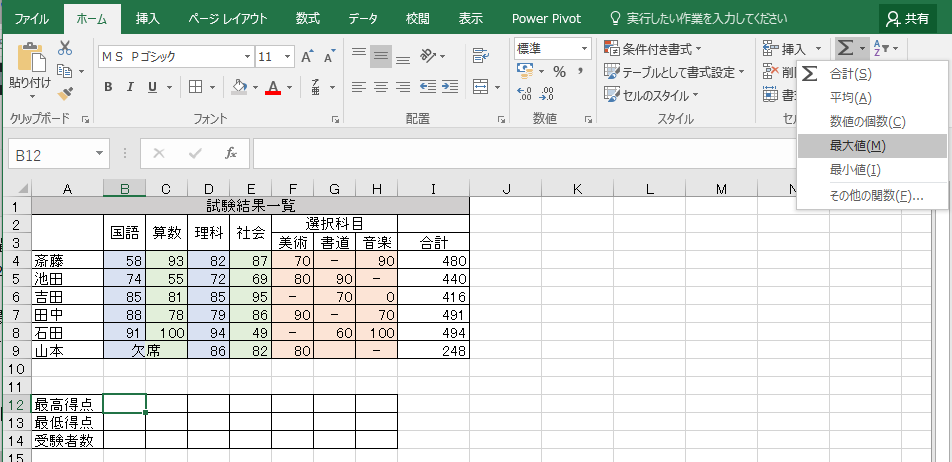
 セルB12を選択しオートサムの右の下向き三角▼をクリックし、最大値をクリックします。
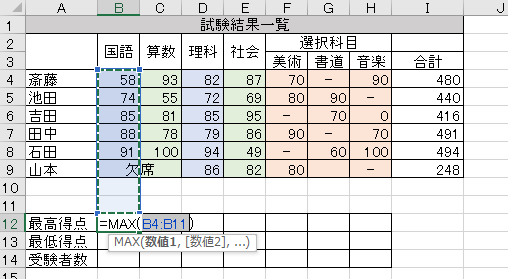
 自動で関数の引数部分が入力されていますが、不要なセルまで選択されていますのでドラッグで修正しておきます。
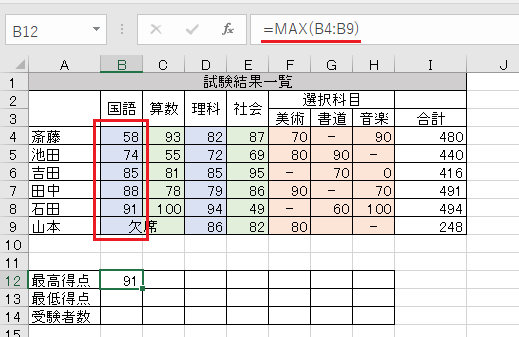
 正しい範囲が選択されて国語の最高得点は91と表示されました。
 最低得点は最小値(MIN関数)を選択すればあとは全く同じです。
 COUNT関数(数値の個数)
数値を含むセルの個数を数えます。
=COUNT(値 1, [値 2], ...)
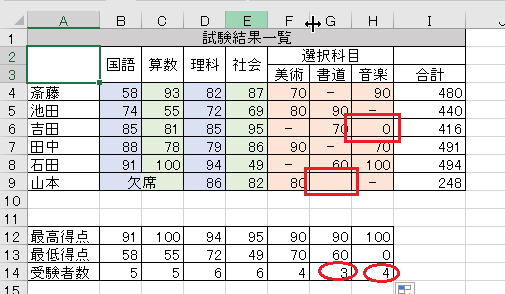
第2引数以降は任意です。数値を含むセルとカウントしますので、文字列、空白、はカウントされません。数値、(0を含む)セルの数を返しますので今回はCOUNT関数(数値の個数)を使えばテストを受けた人数が分かります。
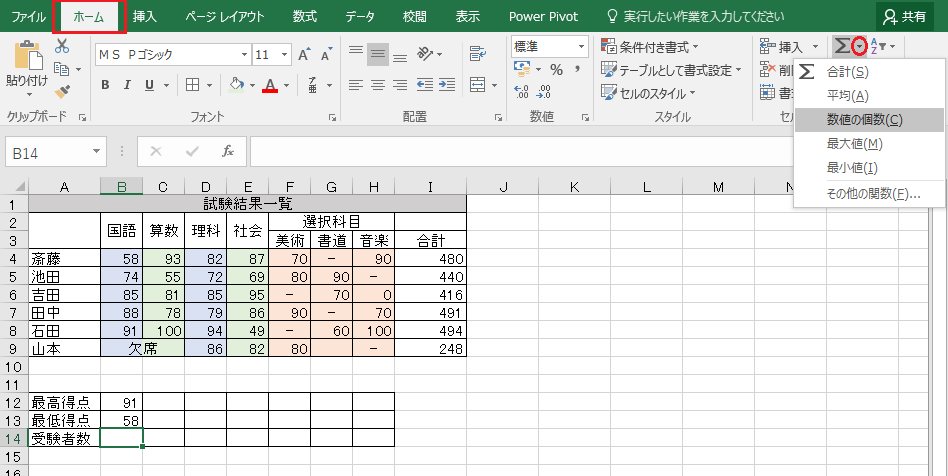
使い方はMAX関数、MIN関数と同じで答えを出したいセルを選択し、オートサムの右の下向き三角▼をクリックし数値の個数をクリックします。
COUNT関数(数値の個数)
数値を含むセルの個数を数えます。
=COUNT(値 1, [値 2], ...)
第2引数以降は任意です。数値を含むセルとカウントしますので、文字列、空白、はカウントされません。数値、(0を含む)セルの数を返しますので今回はCOUNT関数(数値の個数)を使えばテストを受けた人数が分かります。
使い方はMAX関数、MIN関数と同じで答えを出したいセルを選択し、オートサムの右の下向き三角▼をクリックし数値の個数をクリックします。
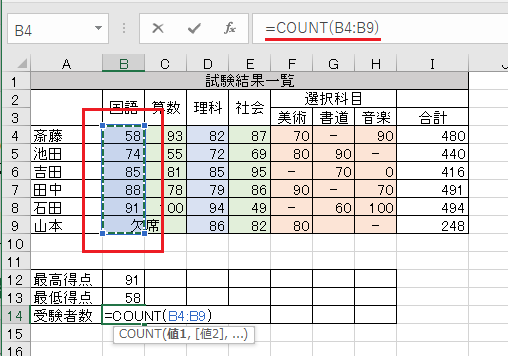
 自動で引数が入力されていますが、ドラッグで対象範囲を選択します。
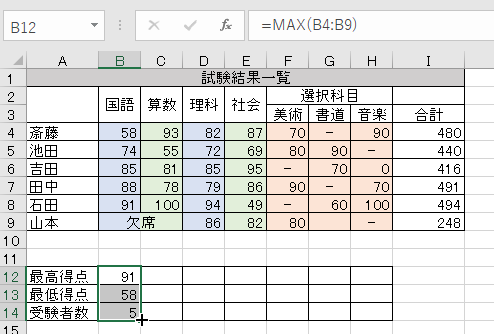
選択科目のところに注目していただくと、文字であるハイフン(-)はかうんんとされていません。空白もカウントされていません。0は数値なのでカウントされています。
COUNTから始ます関数はいくつかありますので間違わないようにしてください。
