グラフ1(棒グラフ作成)
グラフ
2017-04-08 21:29:19
エクセルといえば、グラフですか。表計算機能、データベース機能、グラフ機能とエクセルでよく利用されていますね。
グラフ機能は多岐にわたりますのでグラフ1(棒グラフ作成)ということでまずは棒グラフの作り方です。
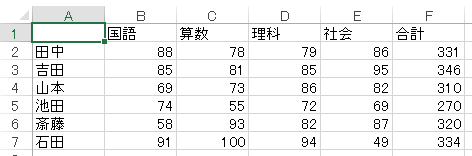
グラフのもとにになるデータを入力します。(図はexcel2013)
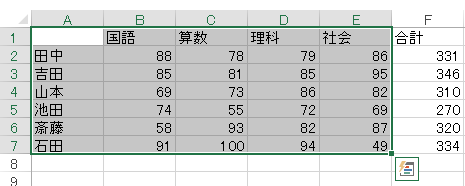
 棒グラフにするデータを範囲選択します。
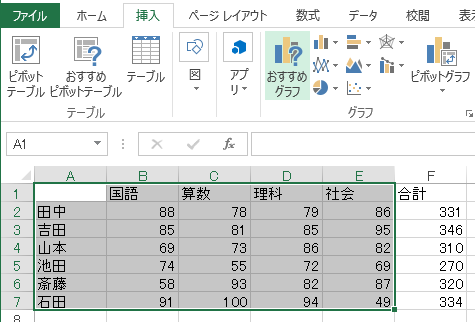
  挿入タブのグラフからおすすめグラフをクリックします。おすすめグラフのボタンはexcel2013から登場しましたのでエクセル2010、エクセル2007でグラフを作成する場合は縦棒のボタンをクリックします。
 グラフの挿入のダイアログボックスが表示されます。
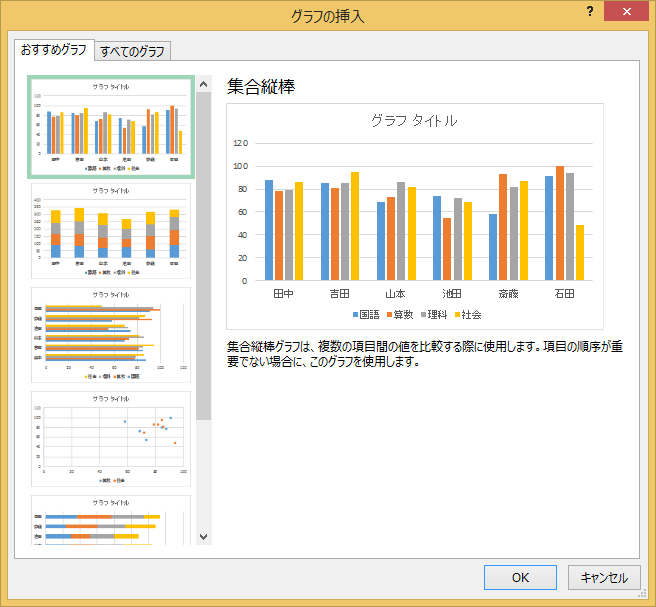 左側にお勧めのグラフが表示されます。おすすめ以外のグラフを作成する場合はすべてのグラフのタブをクリックします。今回は普通の棒グラフを作成しますので集合縦棒と表示されている状態で、OKボタンをクリックします。
excel20010、excel2007の場合は挿入タブのグラフで縦棒ボタンをクリックします。(図はexcel2010)
左側にお勧めのグラフが表示されます。おすすめ以外のグラフを作成する場合はすべてのグラフのタブをクリックします。今回は普通の棒グラフを作成しますので集合縦棒と表示されている状態で、OKボタンをクリックします。
excel20010、excel2007の場合は挿入タブのグラフで縦棒ボタンをクリックします。(図はexcel2010)
 メニューが表示されますので2-D縦棒の左端の集合縦棒を選択するか一番下のすべてのグラフの種類をクリックします。
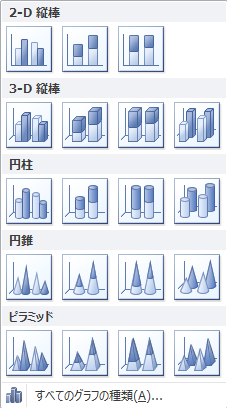 すべてのグラフの種類をクリックするとグラフの挿入のダイアログボックスが表示されますので縦棒の集合縦棒をクリックします。
 グラフが作成されました。(図はexcel2013)
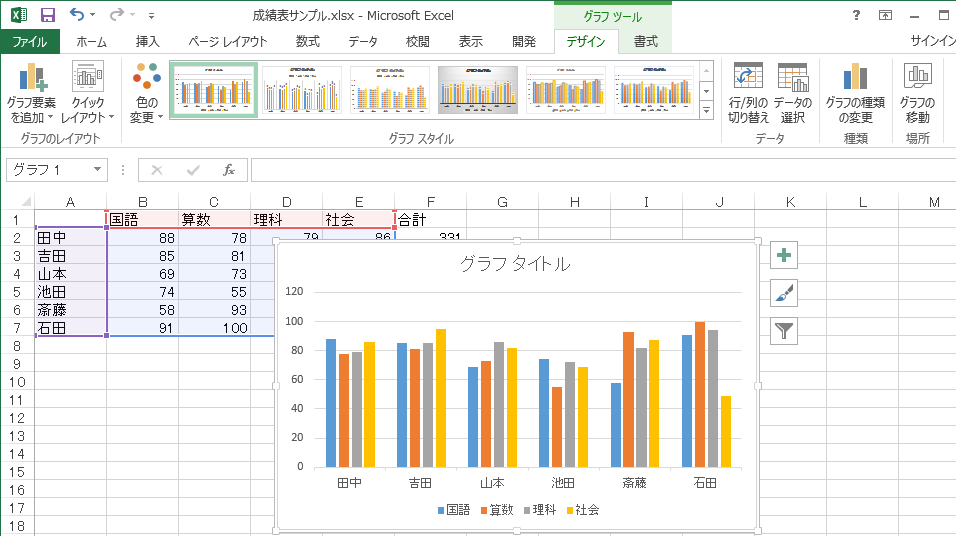 グラフが選択された状態ではリボンにグラフツールが表示され、デザインタブと書式タブが出現します。この2つのタブとグラフの右隣に表示されている3つのボタンでグラフを調整します。
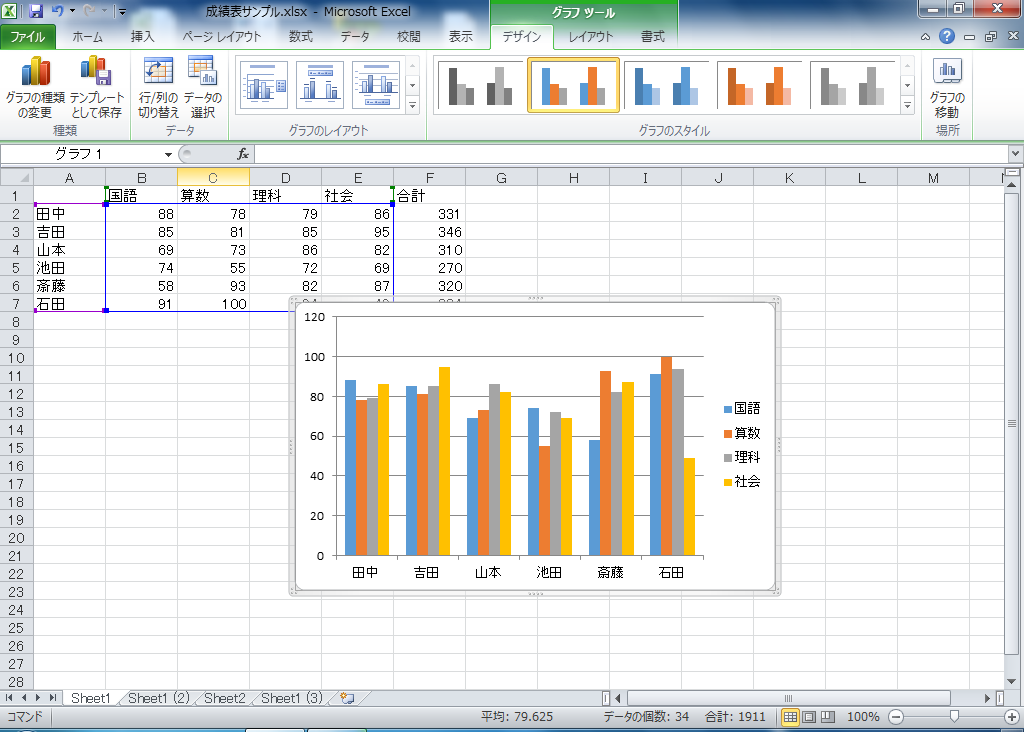
excel20010、excel2007のはグラフの横にボタンはありません。グラフを選択している状態でグラフツールにデザイン、レイアウト、書式の3つのタブが表示されますのでここから調整します。(図はexcel2010)
グラフが選択された状態ではリボンにグラフツールが表示され、デザインタブと書式タブが出現します。この2つのタブとグラフの右隣に表示されている3つのボタンでグラフを調整します。
excel20010、excel2007のはグラフの横にボタンはありません。グラフを選択している状態でグラフツールにデザイン、レイアウト、書式の3つのタブが表示されますのでここから調整します。(図はexcel2010)
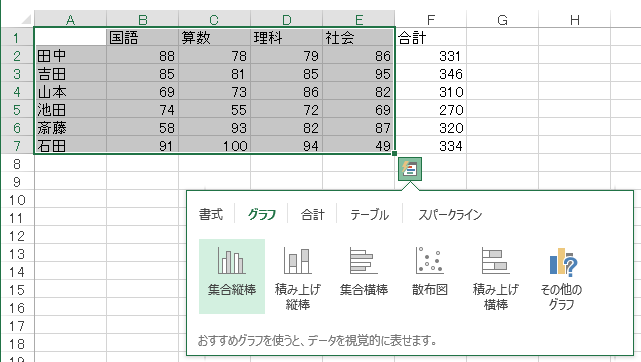
 また、エクセル2013はデータ範囲を選択した時に表示される右下のクイック分析のボタンからグラフの作成が可能です。