折れ線グラフ2(ゼロ値の補完)
グラフ
2017-05-09 23:30:13
折れ線グラフでよく問題になるのが空白セルの扱いがあります。棒グラフでは値がないので棒の長さが伸びないだけなのですが、折れ線では線が切れてしまいます。
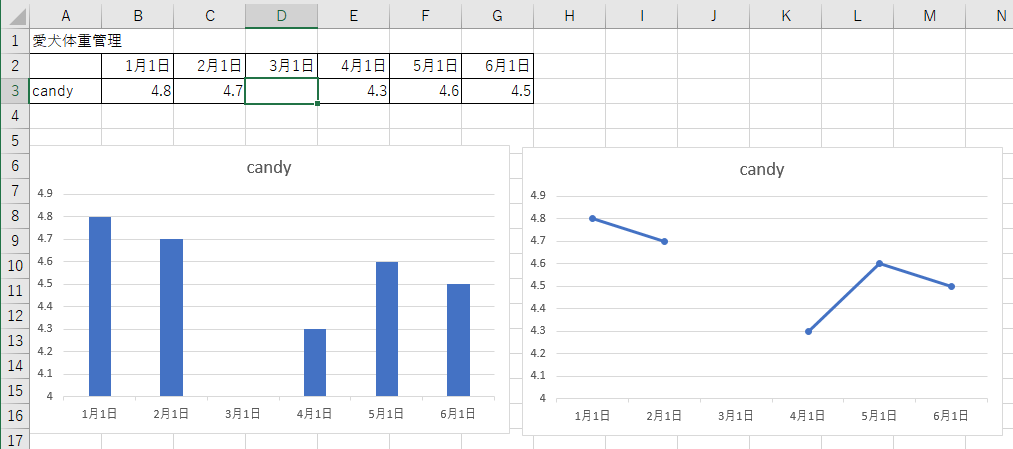 データがないのですから線が切れている方が正確性が高いように思いますが、もし手作業で折れ線グラフを作っていた場合は途切れている2点を線で結ぶと思います。
一番簡単だと思われる方法はセルに
#N/A
と入力することです。半角英数で入力してください。
データがないのですから線が切れている方が正確性が高いように思いますが、もし手作業で折れ線グラフを作っていた場合は途切れている2点を線で結ぶと思います。
一番簡単だと思われる方法はセルに
#N/A
と入力することです。半角英数で入力してください。
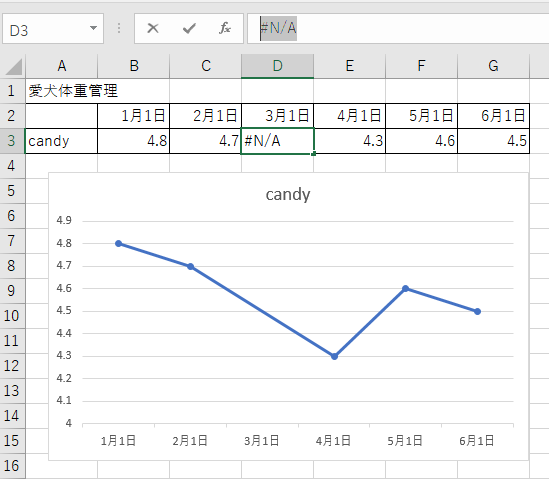 途切れていた2点間に直線がひかれました。#N/Aの代わりに
=NA()
とNA関数を使っても構いません。
途切れていた2点間に直線がひかれました。#N/Aの代わりに
=NA()
とNA関数を使っても構いません。
エラー値 #N/A を返します。#N/A は、"使用できる値がない" ことを意味するエラー値です。NA 関数は空白セルにマークを付けるために利用します。データが入力されていないセルにエラー値 #N/A を入力することによって、空白セルを計算の対象として誤って使うというエラーを防ぐことができます (数式がエラー値 #N/A を含むセルを参照すると、計算結果もエラー値 #N/A になります)。Excelのヘルプより しかし、表の見た目が悪いですね。文字色を白にしてごまかす方法もありますが。
グラフの空白セルの表示方法から選択する
#N/Aの代わりにグラフの設定で何とかなります。グラフを選択し、グラフツールのデザインタブのデータのデータの選択をクリックします。データソースの選択のダイアログボックスが表示されます。左下の非表示及び空白のセルのボタンをクリックします。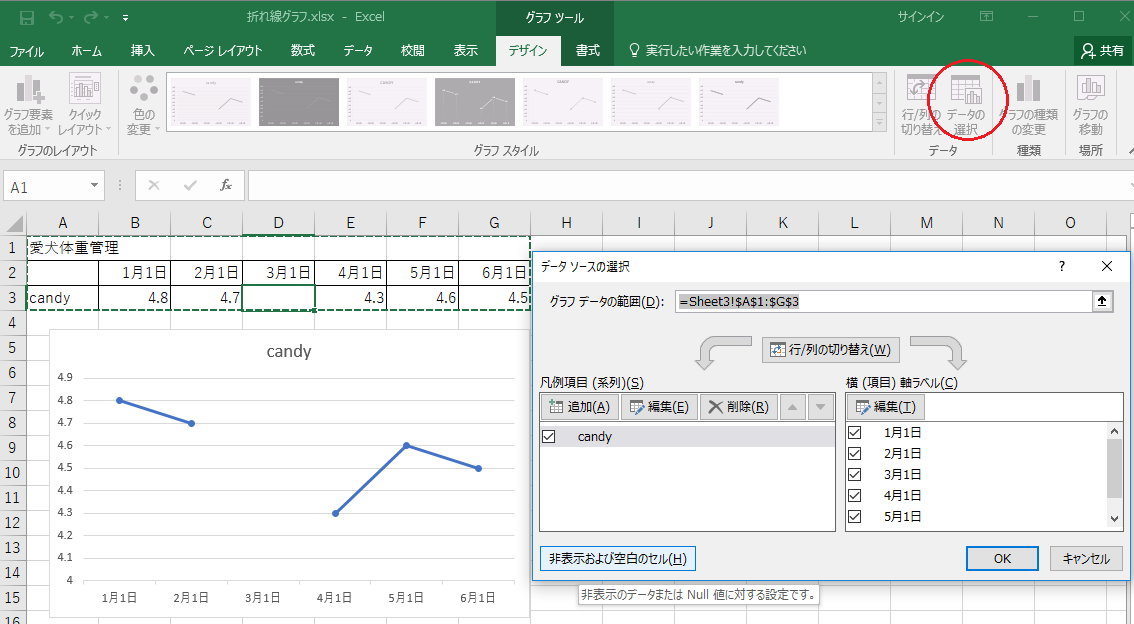 非表示及び空白のセルの設定が表示されますのでデータ要素を線で結ぶにチェックを入れてOKボタンをクリックします。
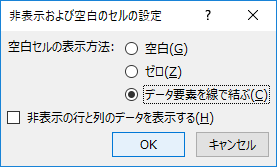 元のデータソースの選択のダイアログボックスが表示されますのでOKボタンをクリックしして閉じておきます。
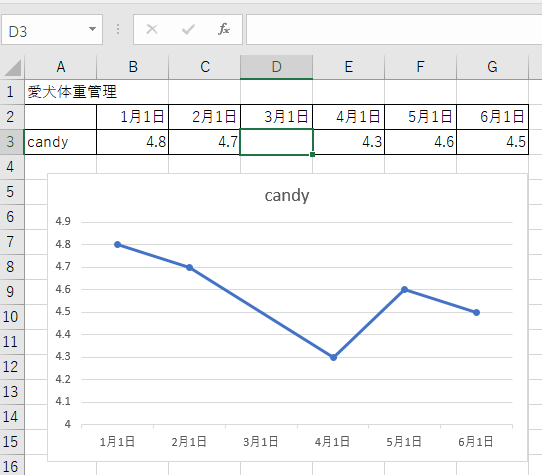 これでエラー表示もなく、途切れた2点間を線で結ぶことができました。
ちなみにウィキペディアのn/aによりますと#N/AはNot availableの略と考えることができるようです。
