円グラフ3(データラベルと引き出し線)
グラフ
2017-05-17 15:51:31
円グラフ2(塗りつぶしの色)で作成した円グラフを少し加工していきます。
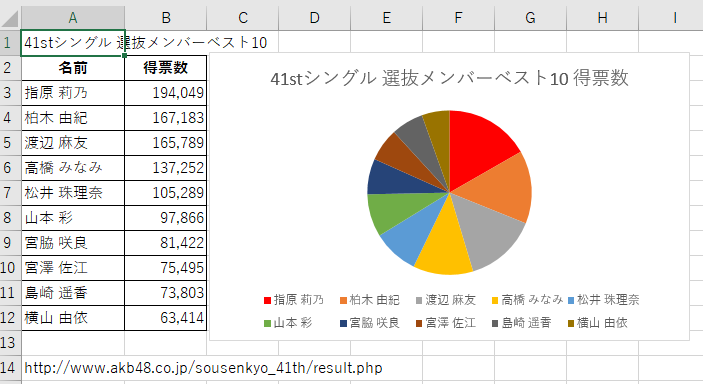 表を作成し円グラフを挿入し(円グラフ1)1位の指原莉乃さんのデータ系列の塗りつぶしを赤に変更しました。
この状態はグラフのすぐ横に元データがありますので得票数や順位などわかりますが、グラフを見ただけでは誰の得票数がいくらかは判りません。
データラベルを表示してみます。グラフをクリックして選択してグラフ要素からデータラベル野その他のオプションからいくつか設定します。
表を作成し円グラフを挿入し(円グラフ1)1位の指原莉乃さんのデータ系列の塗りつぶしを赤に変更しました。
この状態はグラフのすぐ横に元データがありますので得票数や順位などわかりますが、グラフを見ただけでは誰の得票数がいくらかは判りません。
データラベルを表示してみます。グラフをクリックして選択してグラフ要素からデータラベル野その他のオプションからいくつか設定します。
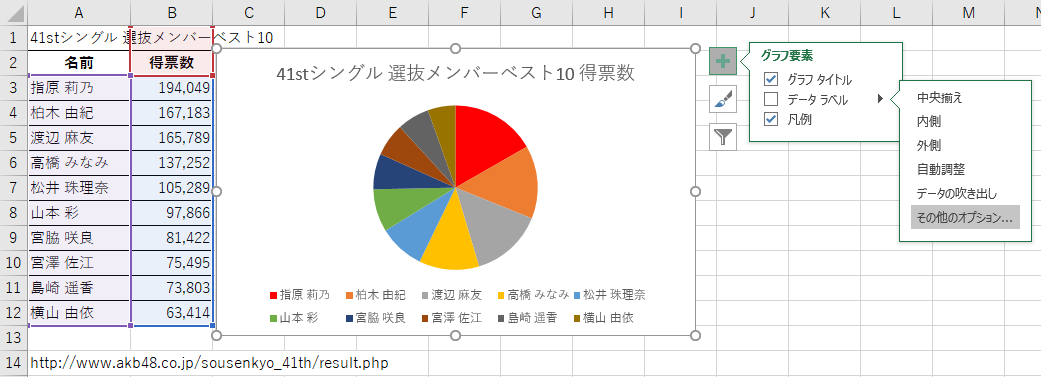 その他のオプションを選択したとたんにグラフ内に数値が表示されます。
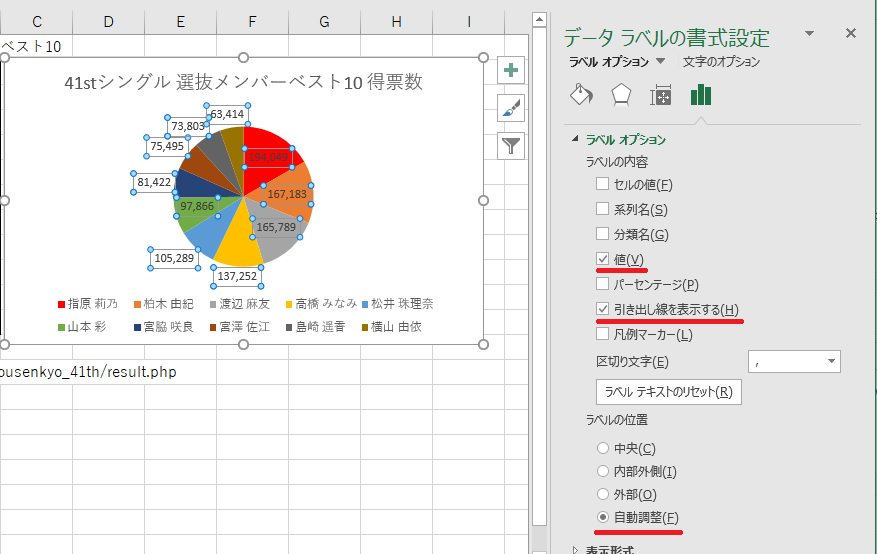 各自の値が円グラフの内部や外部にばらばらに表示されています。引き出し線を表示するにチェックが入っていますが、今のところ見えていません。
今回は、分類名(名前)と値(得票数)とパーセンテージを表示して、さらに凡例マーカー(凡例の頭にある色のついた四角)を表示してみます。
各自の値が円グラフの内部や外部にばらばらに表示されています。引き出し線を表示するにチェックが入っていますが、今のところ見えていません。
今回は、分類名(名前)と値(得票数)とパーセンテージを表示して、さらに凡例マーカー(凡例の頭にある色のついた四角)を表示してみます。
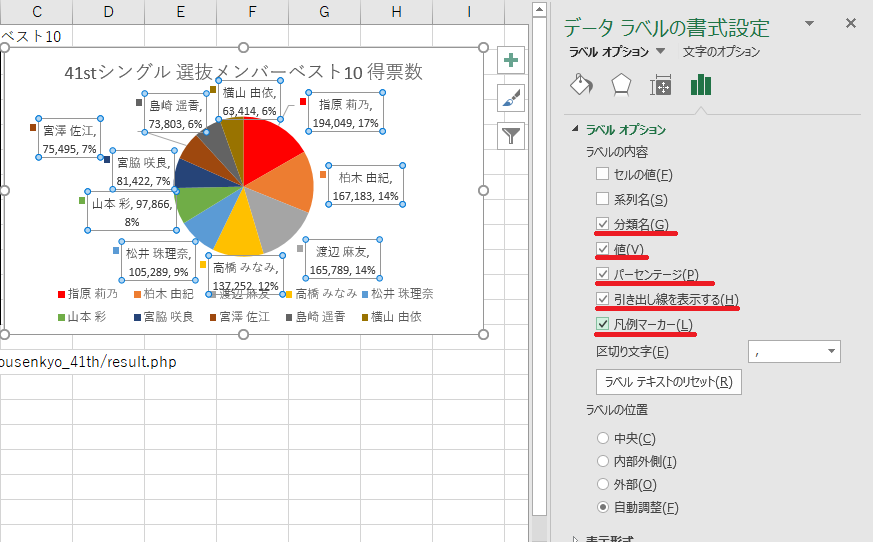 ちょっとごちゃこちゃしてきました。ものによっては、引き出し線(グラフとラベルをつなぐ線)が表示されています。ラベルの名前と凡例の名前が被っていますので凡例を非表示にしてみます。グラフをクリックして選択してグラフ要素から凡例のチェックを外します。
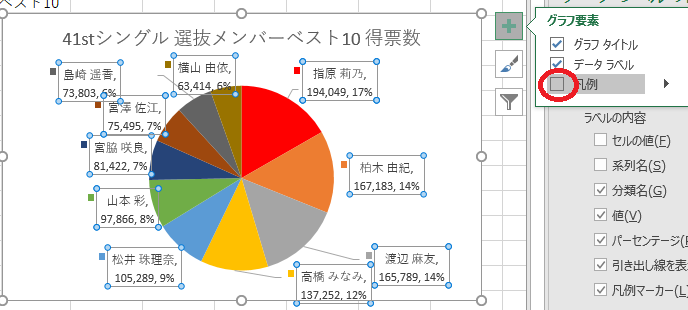 これでグラフだけで、だれがどれだけ得票数があって、どれくらいの割合を占めているのかがわかります。
ラベルの位置が自動調整で被らないようになっています。左の方のラベルが少し込み合っているように見えますのでラベルを移動してみます。
現在すべてのラベルに枠線がついて選択されている状態になっていますので移動したいラベルの上でクリックします。
これでグラフだけで、だれがどれだけ得票数があって、どれくらいの割合を占めているのかがわかります。
ラベルの位置が自動調整で被らないようになっています。左の方のラベルが少し込み合っているように見えますのでラベルを移動してみます。
現在すべてのラベルに枠線がついて選択されている状態になっていますので移動したいラベルの上でクリックします。
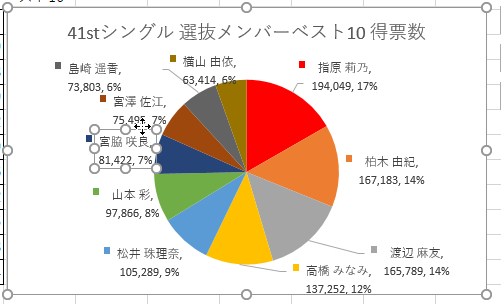 ラベル一つだけが選択されました。枠線の上にマウスカーソルを重ねると十字の黒矢印になります。この形は移動できるときに表示されるマウスカーソルの形状ですのでドラッグします。
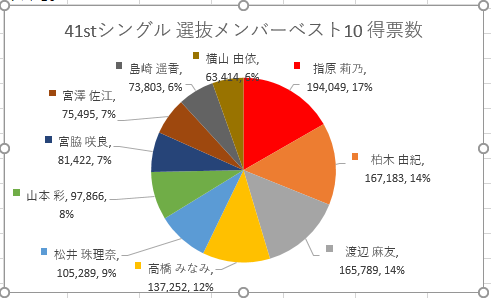 グラフエリアが広く空いていますのでラベルをうまく配置してください。
