円グラフ4(3D円グラフ 回転と切り離し)
グラフ
2017-05-18 10:50:44
グラフはデータをビジュアル的に見やすく表現していますが、いろいろと調整しますと思わぬ見え方になることがあります。今回はちょっと意図的に特定のデータを強調しようと思います。
円グラフはデータの一番上の行からアナログ時計の12時から時計回りに配置されていきますが、グラフの基線位置で変更することができます。
円グラフ1、円グラフ2(塗りつぶしの色)、円グラフ3(データラベルと引き出し線)で作成したグラフに対して設定していきます。
円グラフの円の部分をクリックし選択し、さらに右クリックします。メニューのデータ系列の書式設定をクリックします。データ系列の書式設定の系列のオプションからグラフの基線位置の数値を変更します。トグルボタンをプレスしても、横のバーをドラッグしても構いません。数値を直接入力しても同じことです。
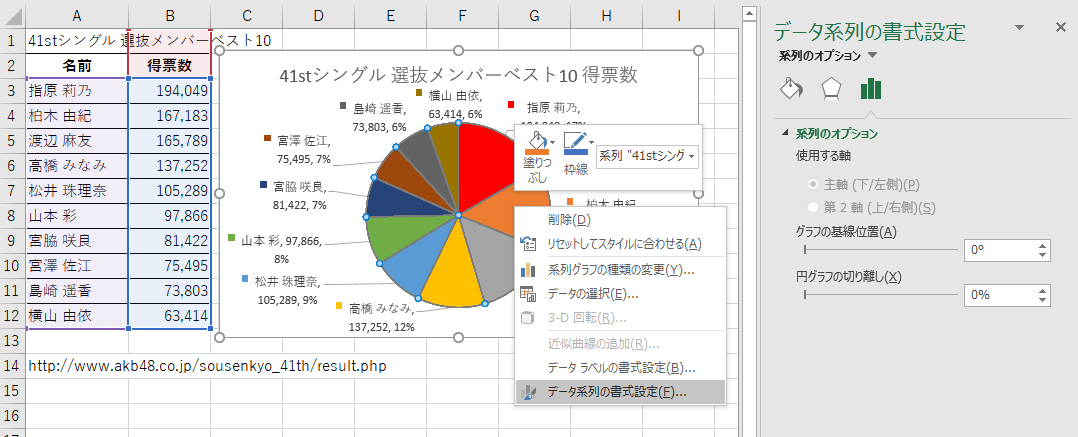 1位の指原莉乃さんを真下に移動したいので146°に設定してみました。ラベルの位置がごちゃっとしてしまいました。
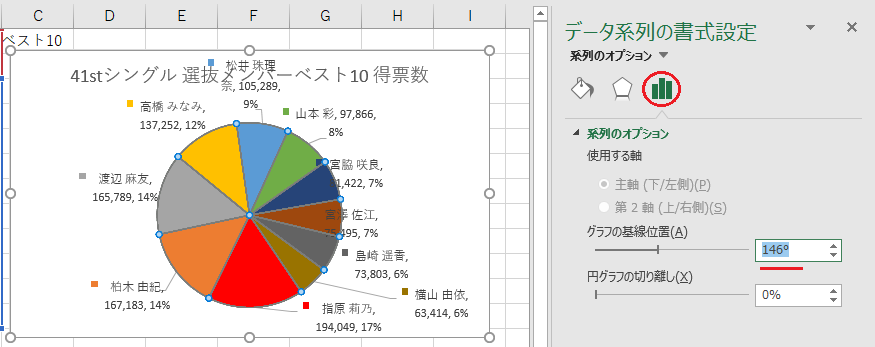 更に目立たせたいので赤の指原さんの系列をクリックします。指原さんの系列のみが選択されている状態です。マウスポインターの形状が黒十字で移動が可能の状態になっています。
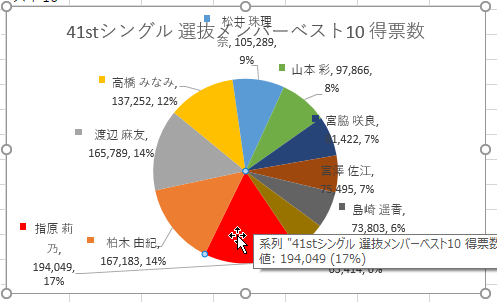 下方向にドラッグします。
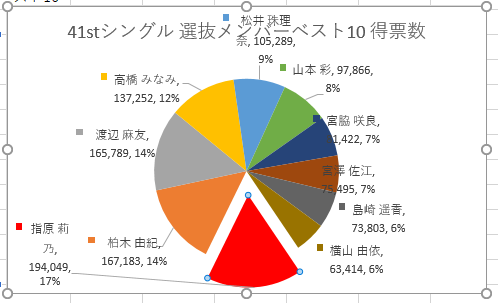 丸い箱に入ったチーズみたいになりましたね。これで注目度も一番になりました。更にもうひと手間をかけて一層目立たせたいと思います。同じ円グラフですが、3D効果の付いた円グラフがあります。現在のグラフを3D円グラフに変更してみます。
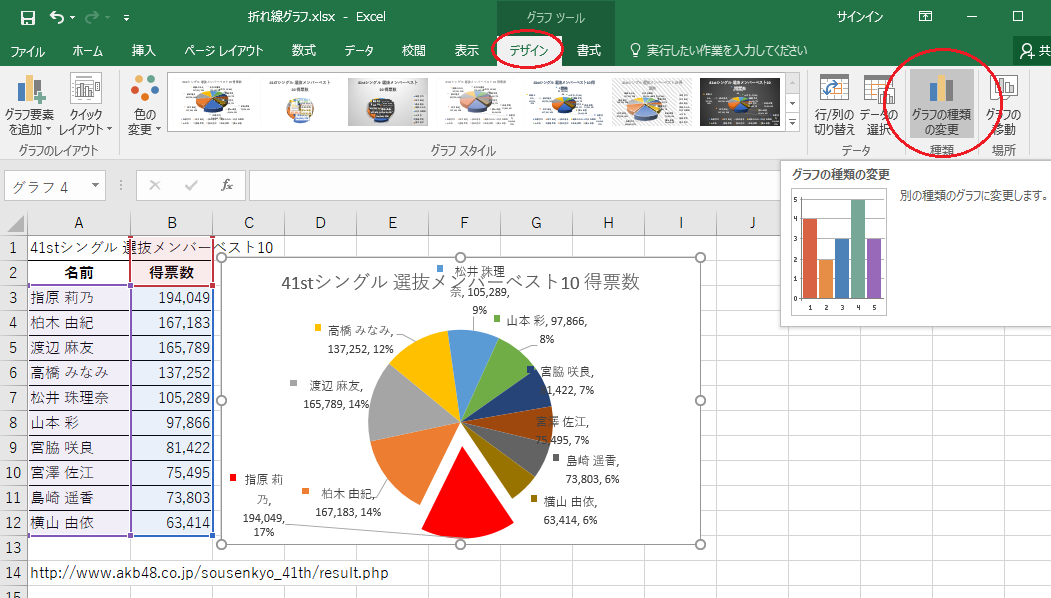
グラフを選択した状態でグラフタブのデザインタブをクリックし種類のグラフの種類の変更をクリックします。
丸い箱に入ったチーズみたいになりましたね。これで注目度も一番になりました。更にもうひと手間をかけて一層目立たせたいと思います。同じ円グラフですが、3D効果の付いた円グラフがあります。現在のグラフを3D円グラフに変更してみます。
グラフを選択した状態でグラフタブのデザインタブをクリックし種類のグラフの種類の変更をクリックします。
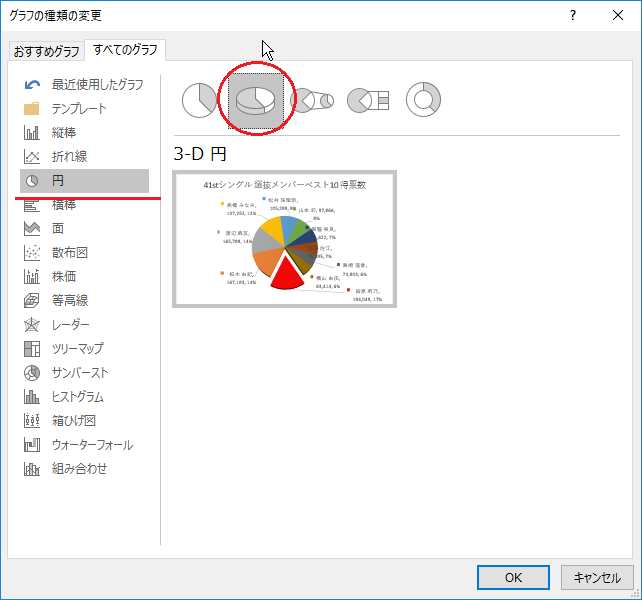
 グラフの種類の変更のダイアログボックスが開きます。円の3-D円を選択しOKボタンをクリックします。
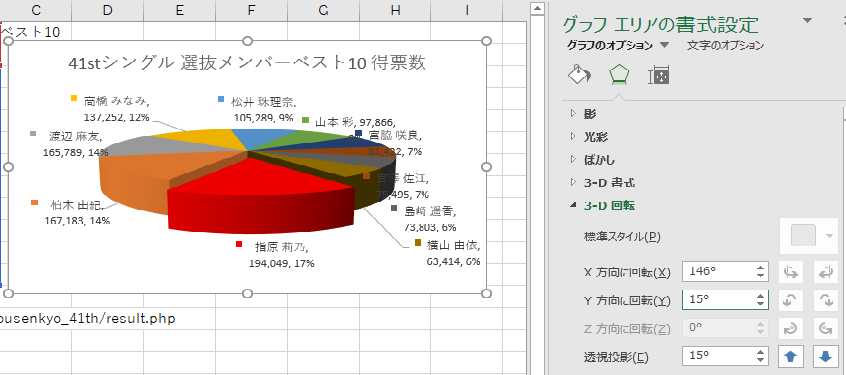
 3Dの円グラフになりましたが、あまり変化ありませんね。少し影がついただけのようです。3D円グラフは奥行きの変化が可能です。まず、グラフエリア(グラフの枠内 何もないところ)をクリックします。右クリックでグラフエリアの書式設定を選択します。効果の3-D回転をクリックします。Y軸方向に開店の角度を変更します。今回は20°にしてみます。
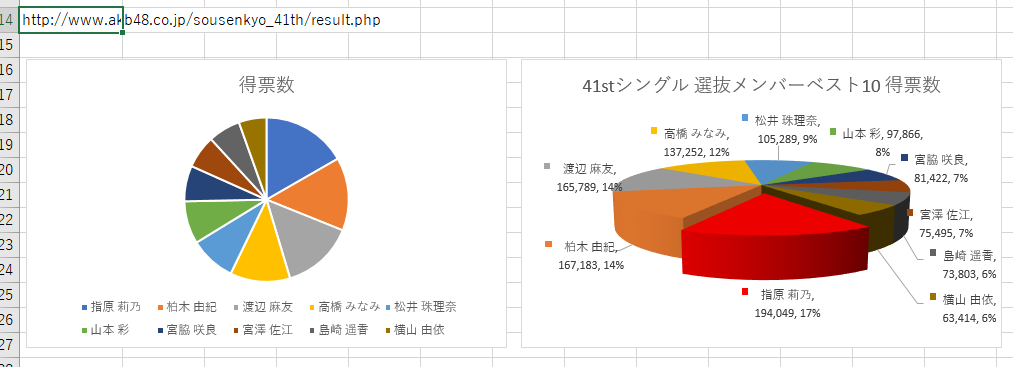
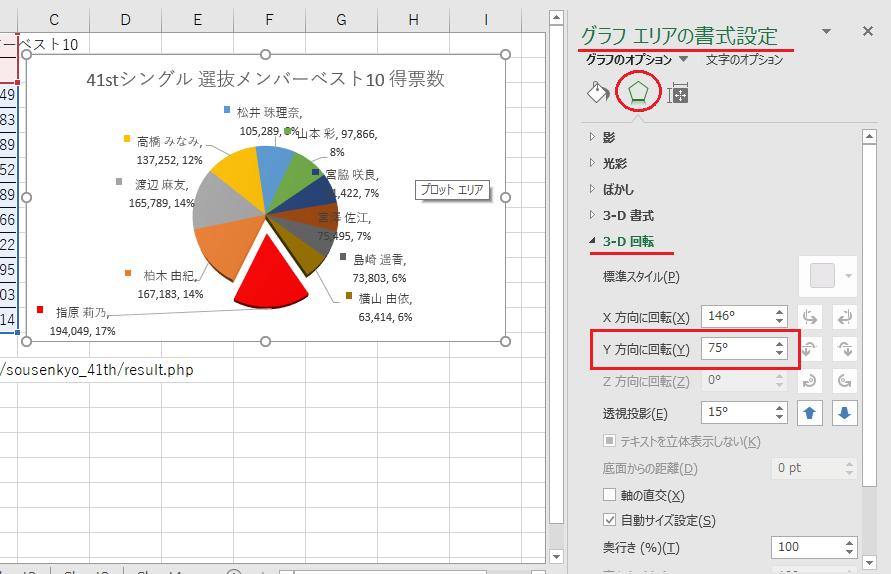 円グラフが奥に倒れた感じになりました。手前の方がより目立ちますね。パッと見た感じ指原さんの割合が4分の1くらいに見えませんか?データラベルを見ていただいたら17%と表示されているのですけどね。
 全く同じデータから作った円グラフを2つ並べてみました。左の円グラフが何も手を喰わていない円グラフです。右は、非常に意図的な指原推しの円グラフになりました。