散布図 グラフ
グラフ
2017-06-19 00:31:01
2つの項目の相関関係をグラフにしたものが散布図になります。
今回は下のような表から散布図を作成してみます。
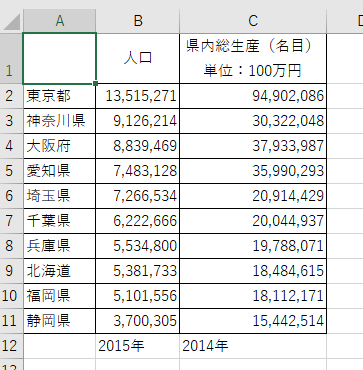 一応ウィキペディアと内閣府のサイトからデータを持ってきましたが、データの内容は横においてグラフの作成方法を主体に見ておいてください。
2つのデータと都道府県の見出しがありますが、表全他を選択した状態(もしくは表内のセルを1つ選択した状態)で散布図のグラフを作成しても、見出し列のA列は無視されます。
一応ウィキペディアと内閣府のサイトからデータを持ってきましたが、データの内容は横においてグラフの作成方法を主体に見ておいてください。
2つのデータと都道府県の見出しがありますが、表全他を選択した状態(もしくは表内のセルを1つ選択した状態)で散布図のグラフを作成しても、見出し列のA列は無視されます。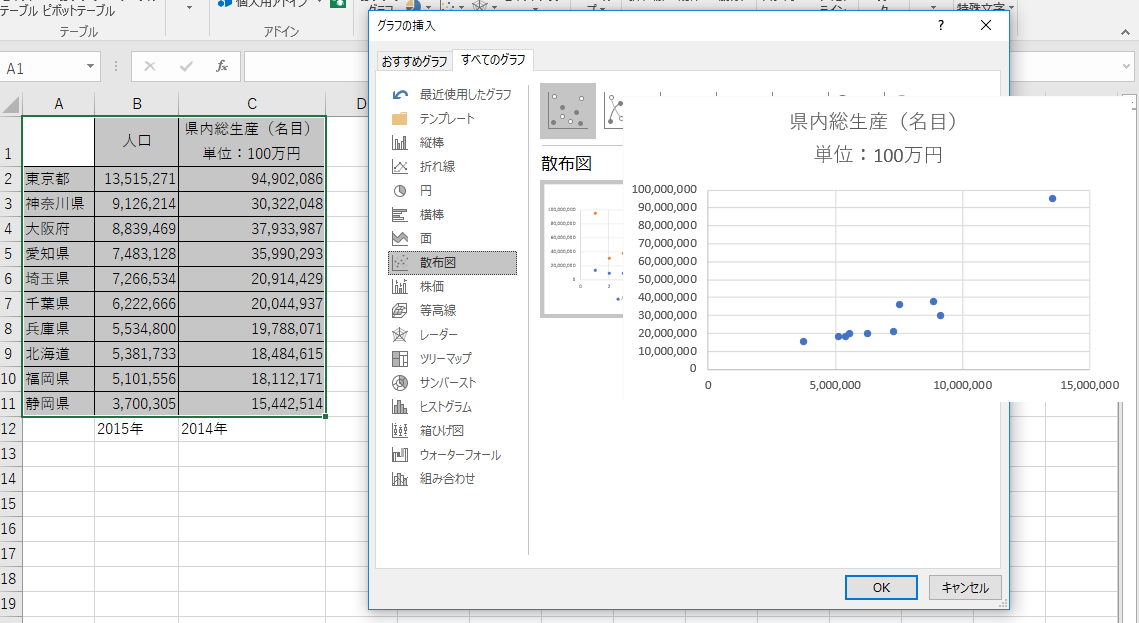 全体を選択して散布図を作成したのですが、グラフを選択した状態でもA列が選択されていません。
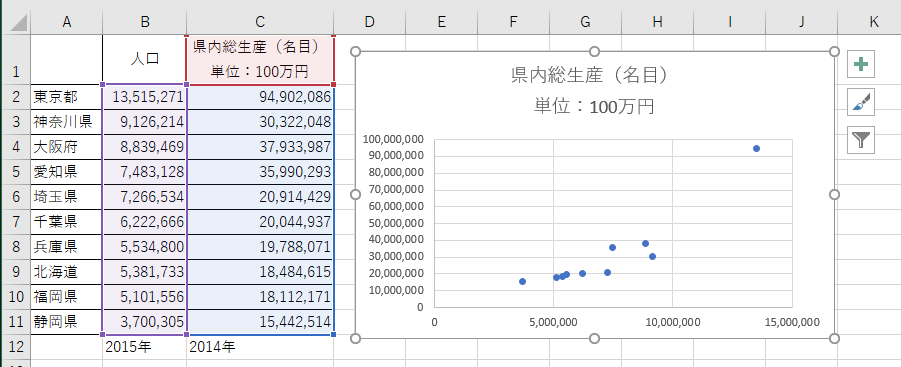 エクセルのグラフは挿入した時点でほとんど完成していますので修正点を見つけて修正していきます。
グラフタイトルがおかしいですね。縦軸横軸ともにゼロが多いので気になる方は修正しましょう。どの点がどこの都道府県かが分からないのが困ります。
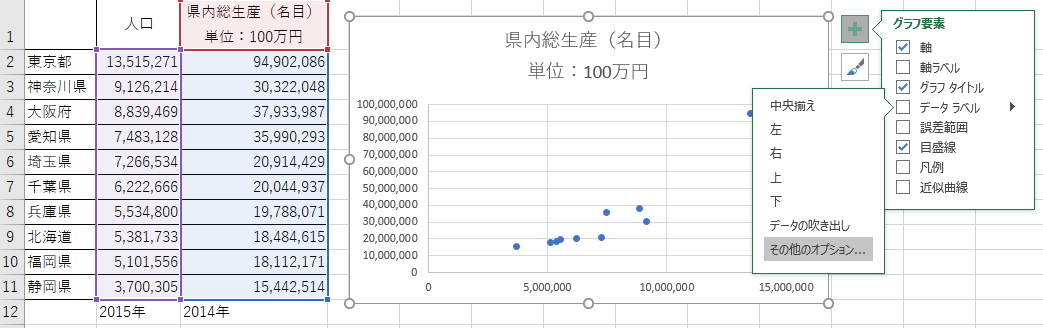
まずは、どの点が何県なのかわかるようにデータラベルに都道府県を表示します。
グラフ要素をクリックし、データラベルの右の三角をクリックします。その他のオプションをクリックします。
エクセルのグラフは挿入した時点でほとんど完成していますので修正点を見つけて修正していきます。
グラフタイトルがおかしいですね。縦軸横軸ともにゼロが多いので気になる方は修正しましょう。どの点がどこの都道府県かが分からないのが困ります。
まずは、どの点が何県なのかわかるようにデータラベルに都道府県を表示します。
グラフ要素をクリックし、データラベルの右の三角をクリックします。その他のオプションをクリックします。
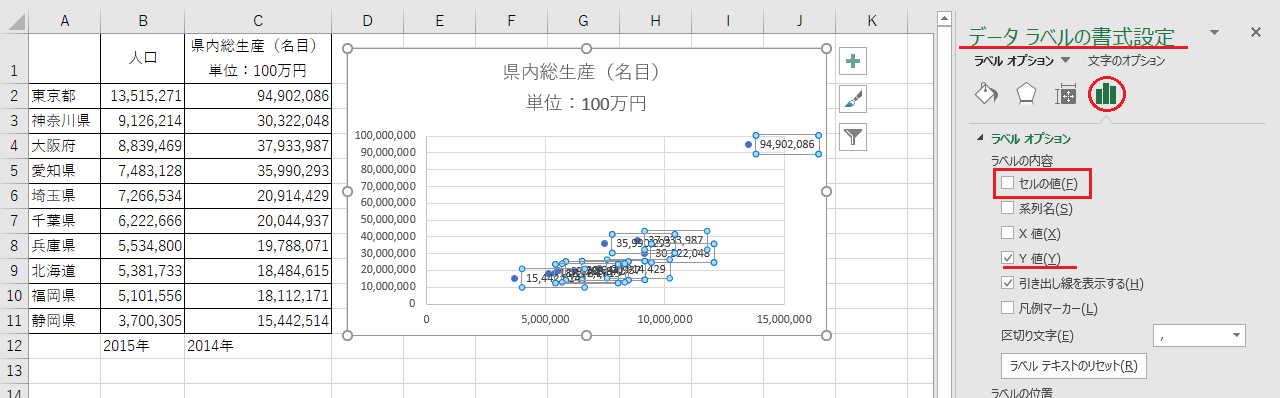
 データラベルの書式設定のラベルオプションから、散布図上に値が勝手に表示されていますのでY値のチェックを外します。そしてセルの値をクリックします。
 データラベル範囲というダイアログボックスが表示されます。
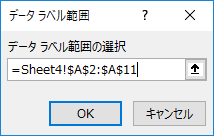
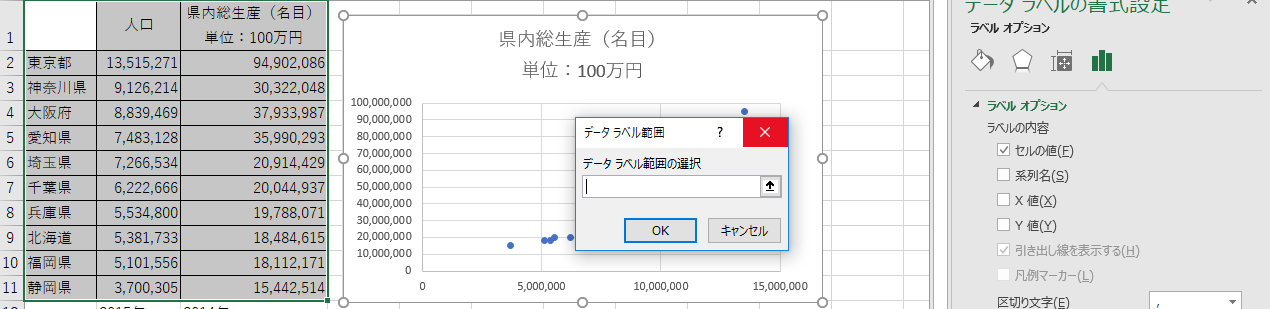 行見出しである、A列の東京都から静岡県までドラッグしておきます。OKボタンをクリックします。
 散布図の中にデータラベルが表示されました。重なっているところがあり読めなくなっていますのでクリックして選択しドラッグで読みやすいところにラベルを移動します。
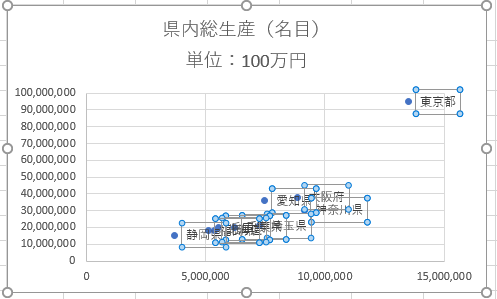 これでいったん完成としておきたいと思います。
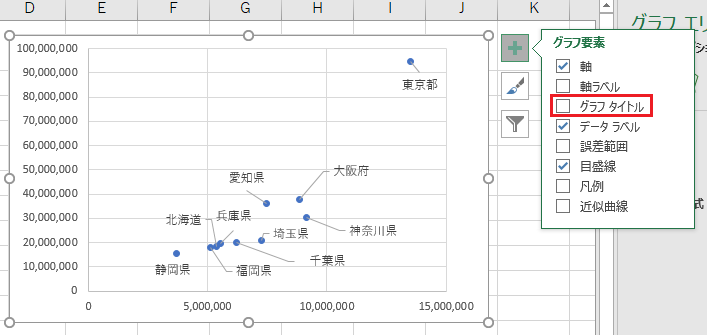
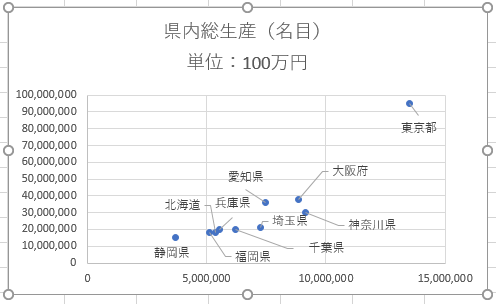 グラフタイトルを削除します。グラフ要素をクリックしグラフタイトルのチェックを外します。
 グラフ要素から軸ラベルの右の三角をクリックし第1横軸第1縦軸のチェックを入れます。
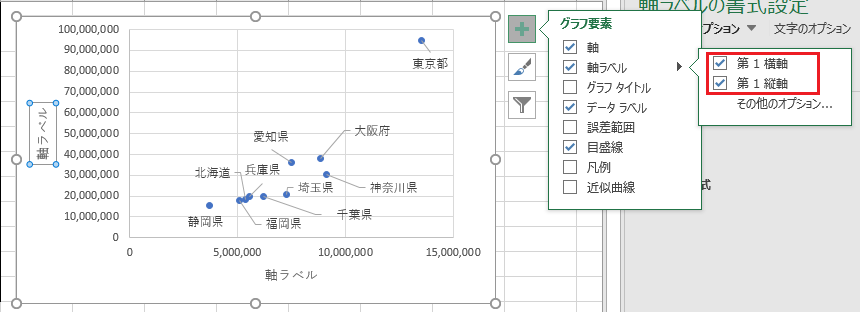 適宜ラベルを入力します。
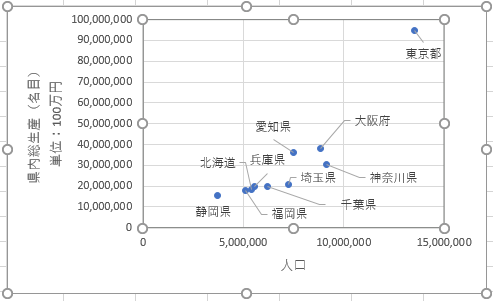 これで人口と県内総生産の相関関係がグラフとして表示されました。
最後にこのデータに基づき相関関係を曲線でグラフ上の表示する近似曲線を表示します。グラフ用の近似曲線の右の三角をクリックします。
これで人口と県内総生産の相関関係がグラフとして表示されました。
最後にこのデータに基づき相関関係を曲線でグラフ上の表示する近似曲線を表示します。グラフ用の近似曲線の右の三角をクリックします。
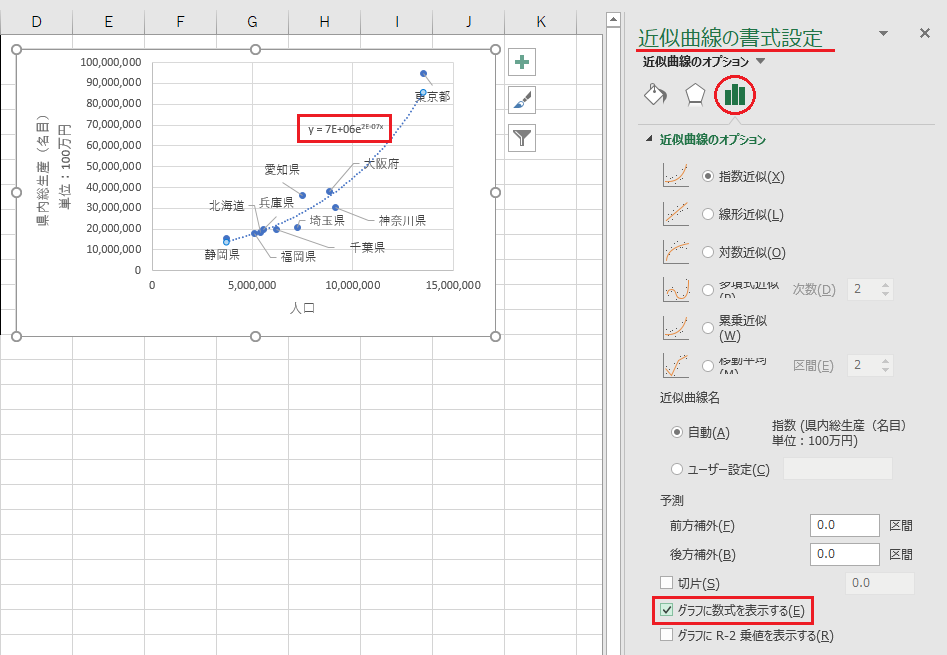
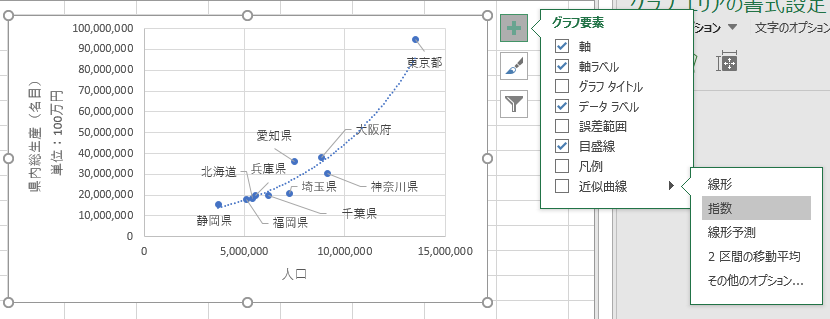 選択肢が幾つかありますが今回は、指数を選択しておきました。
今回は桁数が大きくわかりにくいですが、今表示した近似曲線の書式設定の近似を曲線のオプションの予測にグラフに数式を表示する、をチェックすると近似曲線の式が表示されます。
選択肢が幾つかありますが今回は、指数を選択しておきました。
今回は桁数が大きくわかりにくいですが、今表示した近似曲線の書式設定の近似を曲線のオプションの予測にグラフに数式を表示する、をチェックすると近似曲線の式が表示されます。