グラフ 降下線と高低線
グラフ
2017-07-08 20:37:41
折れ線グラフでどのマーカー(値がプロットされている点)がどの項目なのかわかりづらい時に、降下線というのを使ってマーカー部分と軸の関係をわかりやすくします。
下の折れ線グラフですが赤丸のデータは6月でしょうか、7月でしょうか8月でしょうか。正解は7月のデータなのですが、少し迷いませんでしたでしょうか。
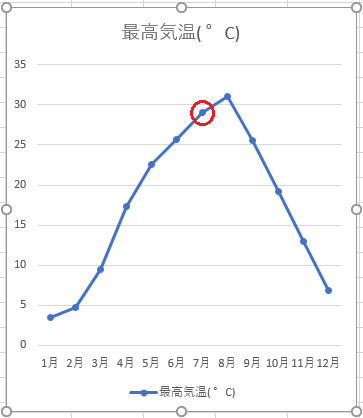 降下線を引いておけば少しわかりやすくなります。
グラフを選択した状態でグラフツールのデザインのグラフのレイアウトのグラフ要素の追加をクリックします。線の降下線をクリックします。
降下線を引いておけば少しわかりやすくなります。
グラフを選択した状態でグラフツールのデザインのグラフのレイアウトのグラフ要素の追加をクリックします。線の降下線をクリックします。
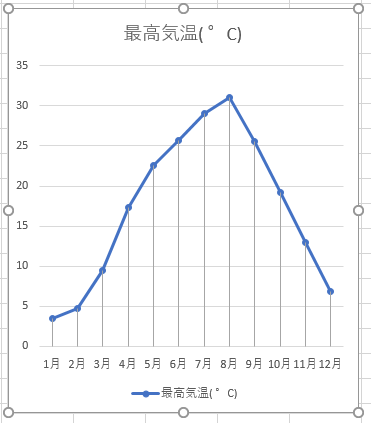
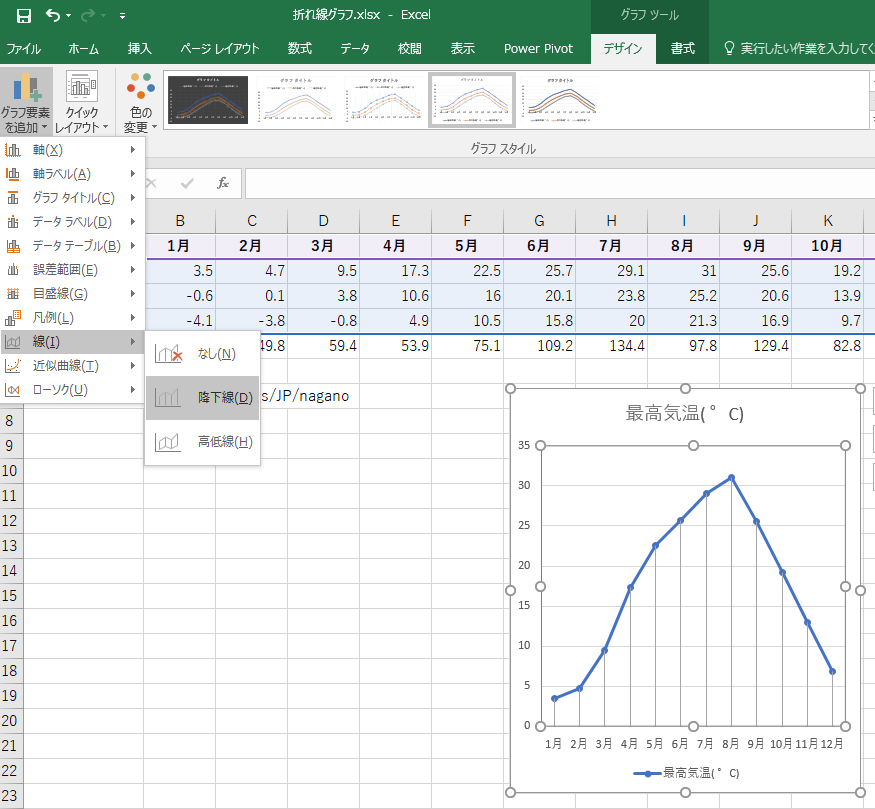 グラフのマーカー部分から横軸に降下線が引かれどのデータが何かが分かりよくなりました。
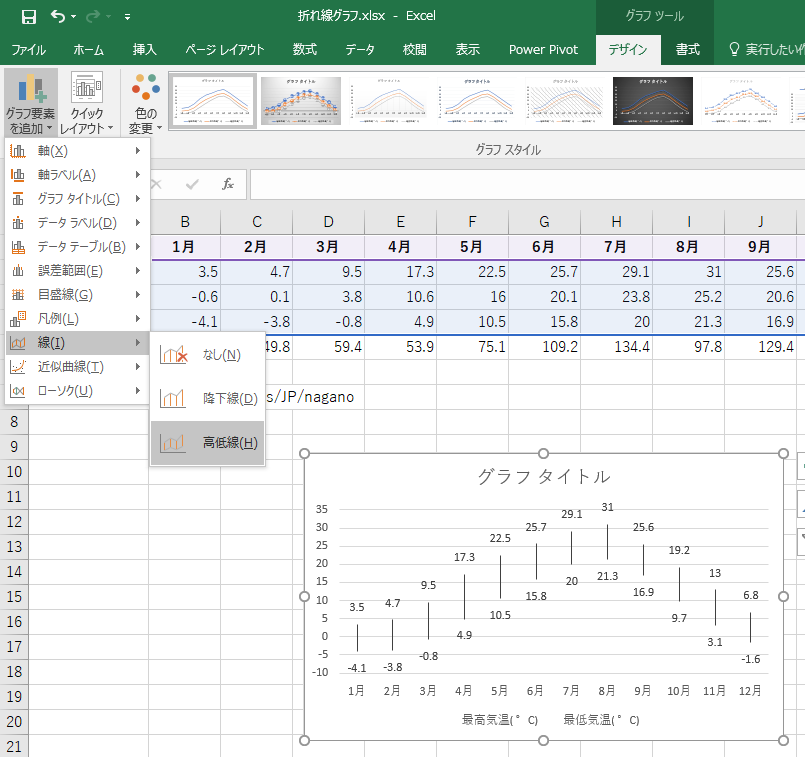
 降下線と似た感じのものに高低線があります。高低線は各項目の最大値から最小値を結びます。
下のような最高気温と最低気温の折れ線グラフですが、高低差の大きい月と小さい月があります。高低線を引くと少しわかりやすくなるかもしれません。
降下線と似た感じのものに高低線があります。高低線は各項目の最大値から最小値を結びます。
下のような最高気温と最低気温の折れ線グラフですが、高低差の大きい月と小さい月があります。高低線を引くと少しわかりやすくなるかもしれません。
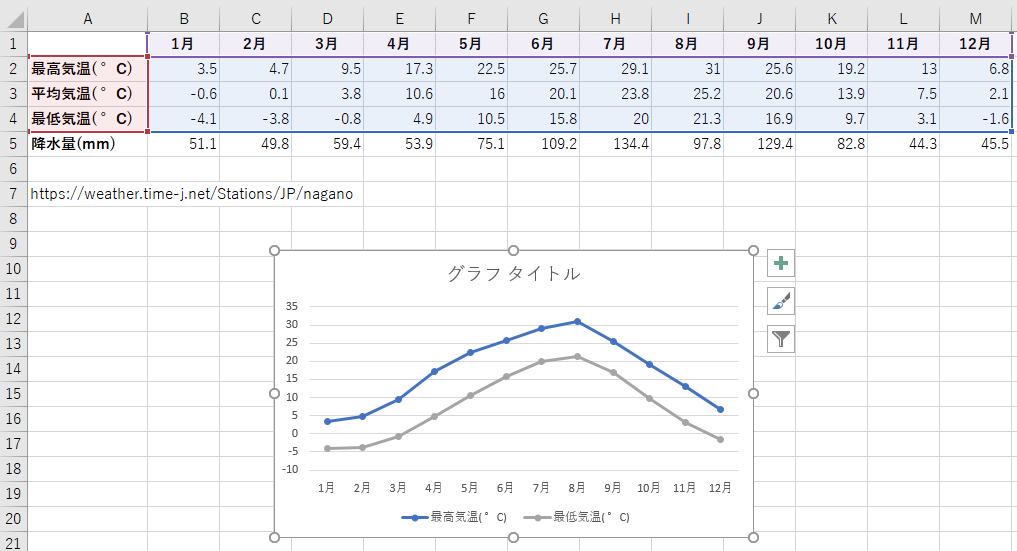 降下線と同様にグラフを選択した状態でグラフツールのデザインのグラフのレイアウトのグラフ要素の追加をクリックします。線の高低線をクリックします。
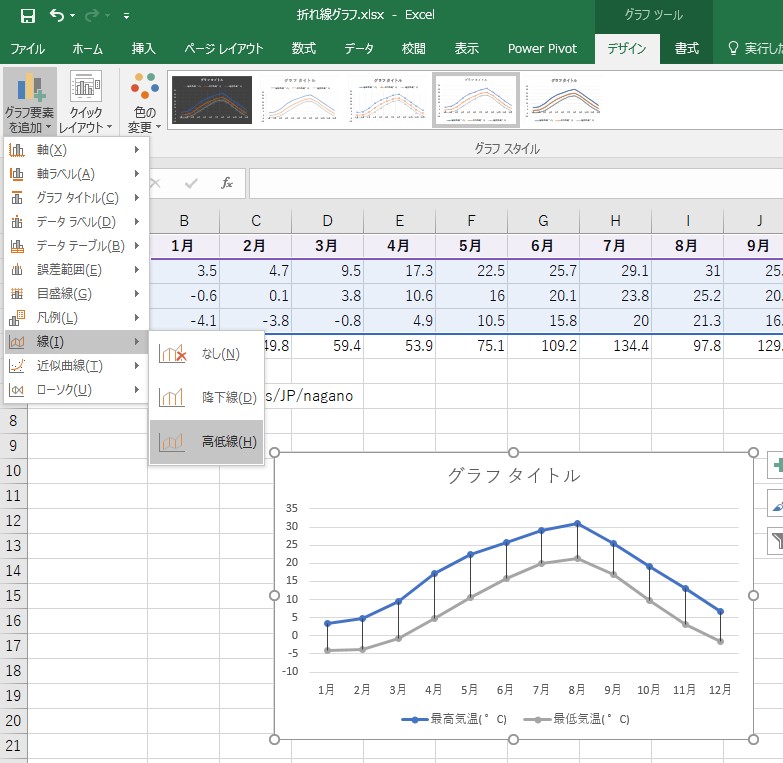 間を見るより線を見る方が少し見やすいかもしれません。
ちょっとイレギュラーなグラフになりますが高低線だけのグラフを作ってみます。
間を見るより線を見る方が少し見やすいかもしれません。
ちょっとイレギュラーなグラフになりますが高低線だけのグラフを作ってみます。
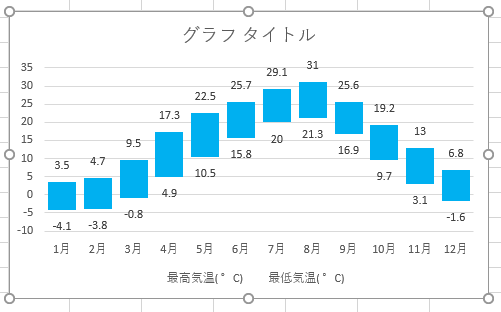 縦のガントチャートのような形ですね。先ほどの高低線のところまで見ていただいていたらもう作り方はお分かりかと思います。
簡単に説明しておきます。ふつうに折れ線グラフ(マーカーなし)を作り、データラベルを上と下に分けて表示します。
縦のガントチャートのような形ですね。先ほどの高低線のところまで見ていただいていたらもう作り方はお分かりかと思います。
簡単に説明しておきます。ふつうに折れ線グラフ(マーカーなし)を作り、データラベルを上と下に分けて表示します。
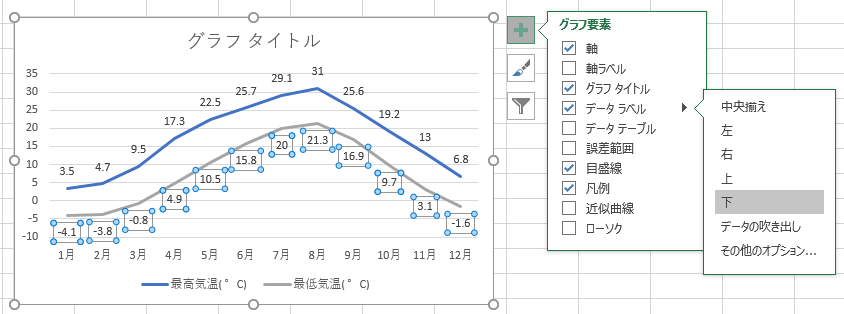 それぞれ、折れ線を選択して
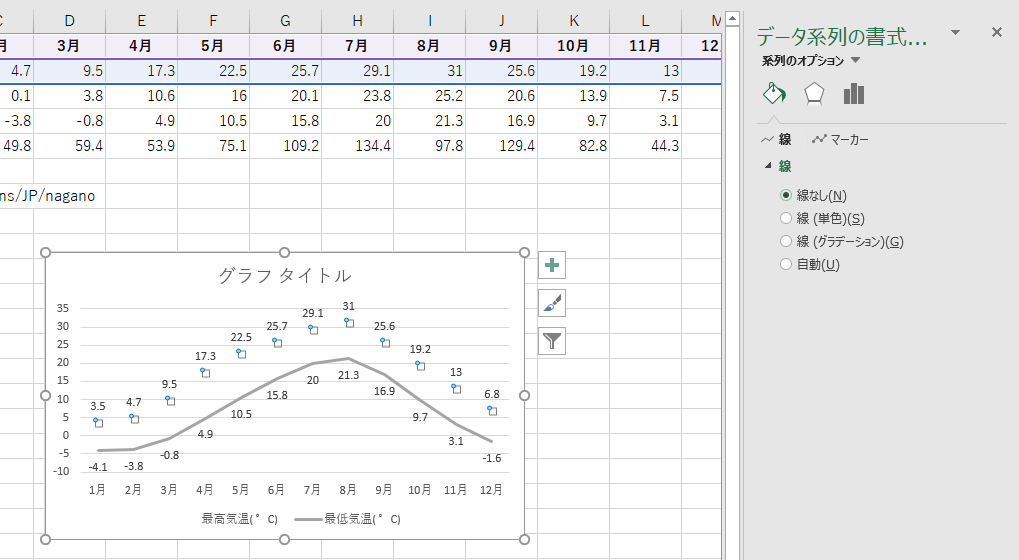 データの系列の書式設定から塗りつぶしと線の線から線なしにして折れ線を2本とも見えなくします。その状態で高低線を引きます。
 あとは線の太さと色を変更して出来上がりです。
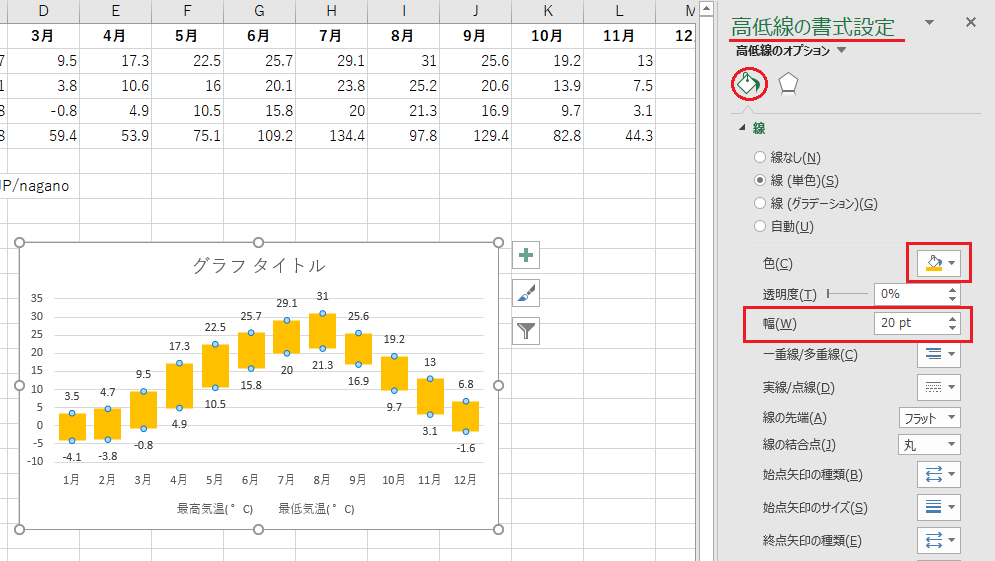 実務で使うことはないかもしれませんがこんなのもできますよってことでお願いします。
