フィルター 数値フィルター
フィルター
2017-06-17 17:05:38
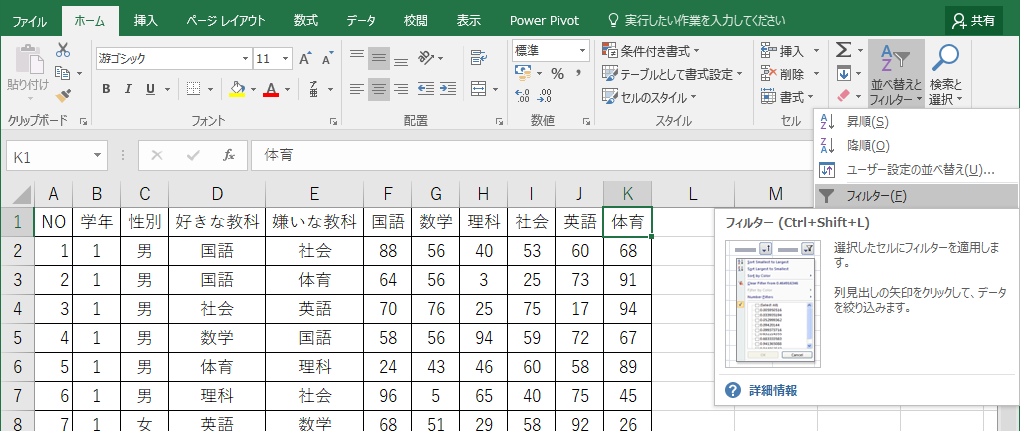
数値の列に対してフィルターを適用してみます。下のような表に対してフィルターをかけます。表の中をクリックしてホームタブの編集の並べ替えとフィルターのフィルターをクリックします。
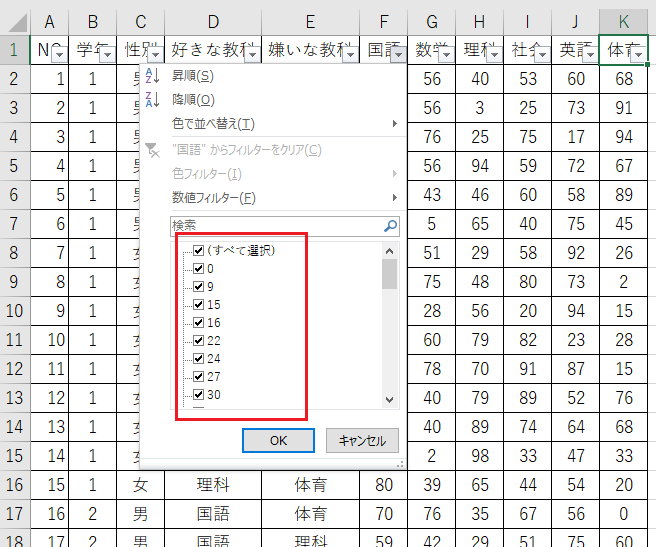
 数値の列である国語の列のフィルターをかけてみます。国語の点数が網羅されています。
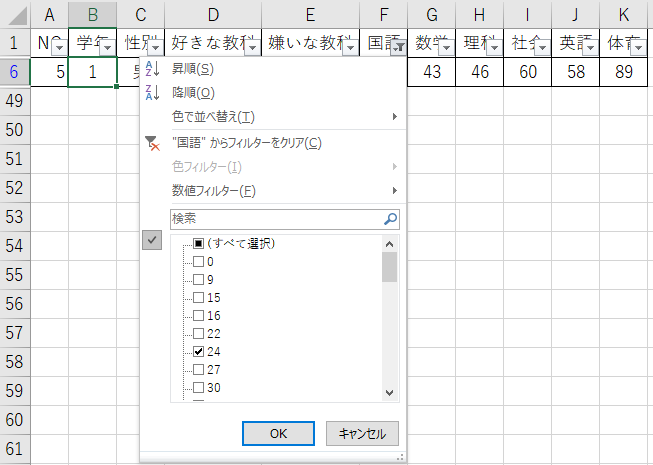
 点数を選択してフィルターをかけても検索したような感じになってしまいます。
 数値フィルターを使えば条件を指定して抽出することができます。
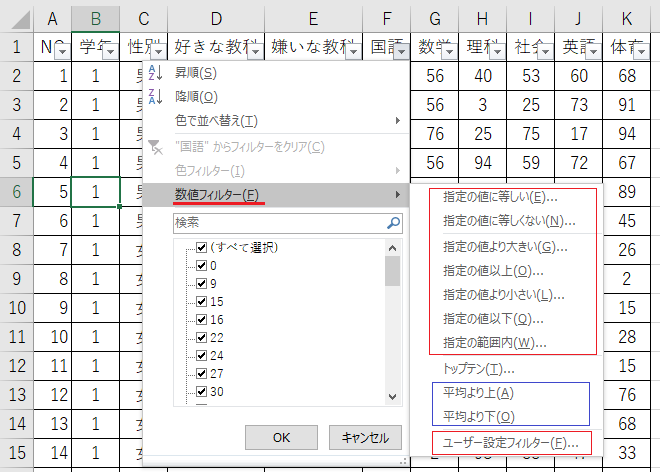 数値フィルターをポイントするとサブメニューが表示され沢山の選択候補が表示されます。
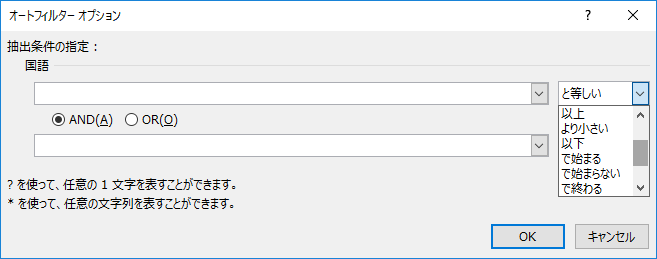
指定の値に等しい、指定の値に等しくないなどたくさんありますが、赤枠の8つは基本的に同じものになります。選択するとオートフィルターのオプションというダイアログボックスが表示されます。抽出条件の指定の後ろのドロップダウンメニューが自動で指定のものが選択されているだけになります。
指定の値に等しいを選択するとドロップダウンメニューの項目が『と等しい』が自動で選択されています。ほかの等しくないとかより大きいなども選択したものがドロップダウンメニューの選択値となっています。
数値フィルターをポイントするとサブメニューが表示され沢山の選択候補が表示されます。
指定の値に等しい、指定の値に等しくないなどたくさんありますが、赤枠の8つは基本的に同じものになります。選択するとオートフィルターのオプションというダイアログボックスが表示されます。抽出条件の指定の後ろのドロップダウンメニューが自動で指定のものが選択されているだけになります。
指定の値に等しいを選択するとドロップダウンメニューの項目が『と等しい』が自動で選択されています。ほかの等しくないとかより大きいなども選択したものがドロップダウンメニューの選択値となっています。
 国語が90点以上の人を抽出したい場合は数値フィルター以下の様に設定します。
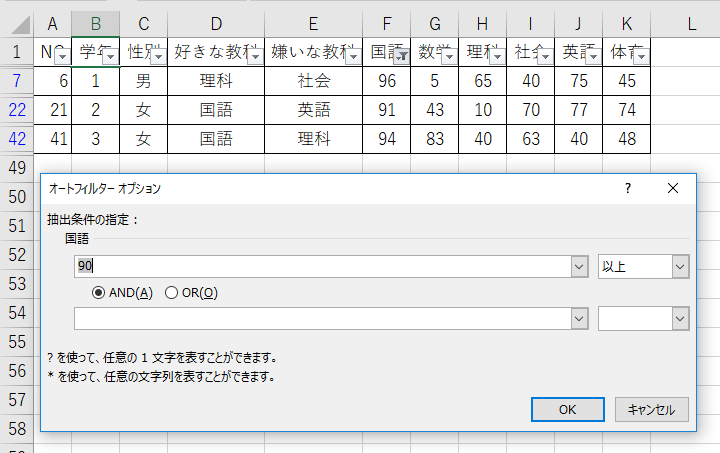 1つ目のボックスに90と入力し右のプルダウンで以上を選択します。OKボタンをクリックします。
ボックスが2つあるので2つの条件が指定できます。例えば国語の点数が70点以上で90点未満の人を抽出したい場合は、1つ目に70点以上2つ目に90点より小さい(未満)を指定すればいいです。
1つ目のボックスに90と入力し右のプルダウンで以上を選択します。OKボタンをクリックします。
ボックスが2つあるので2つの条件が指定できます。例えば国語の点数が70点以上で90点未満の人を抽出したい場合は、1つ目に70点以上2つ目に90点より小さい(未満)を指定すればいいです。
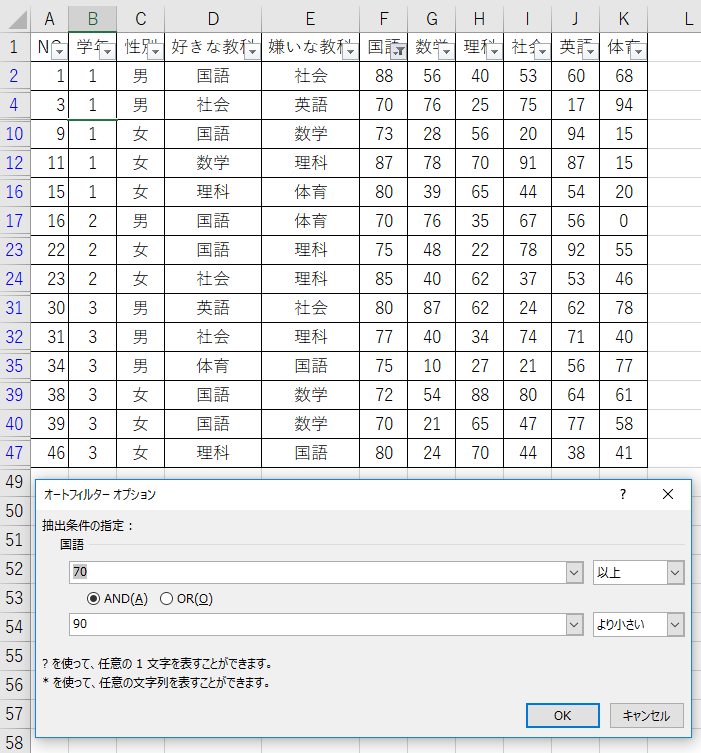 以上と以下はその値を含み、より大きいとより小さいはその値を含みません。また、指定する順番は90より小さいを先にしても同じことです。
また、2つのうち1つの条件だけでも満たしているものを抽出する場合は真ん中のORにチェックを入れます。
以上と以下はその値を含み、より大きいとより小さいはその値を含みません。また、指定する順番は90より小さいを先にしても同じことです。
また、2つのうち1つの条件だけでも満たしているものを抽出する場合は真ん中のORにチェックを入れます。
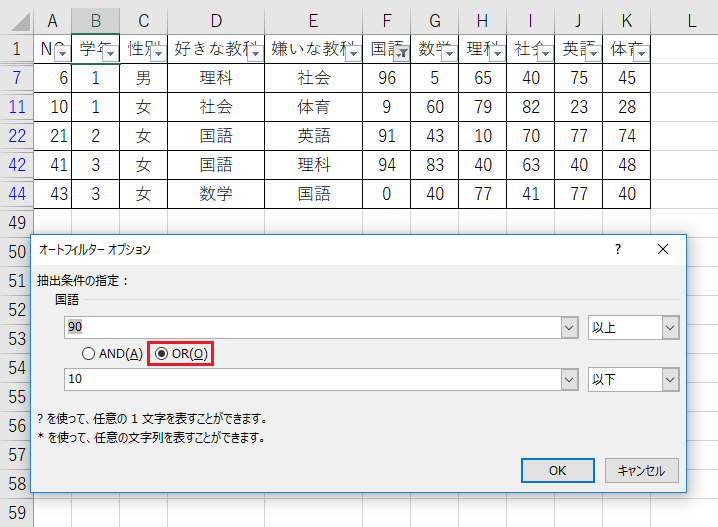 90以上 OR 10以下に設定すれば90点以上の人と10点以下の人が抽出されます。
数値フィルターについてはまだ少しありますが別途ご紹介したいと思います。
90以上 OR 10以下に設定すれば90点以上の人と10点以下の人が抽出されます。
数値フィルターについてはまだ少しありますが別途ご紹介したいと思います。
