フィルター 数値フィルター2
フィルター
2017-06-17 17:05:04
フィルター 数値フィルターの続きです。
表の中のセルを選択し、ホームタブの編集の並べ替えとフィルターのフィルターをクリックします。
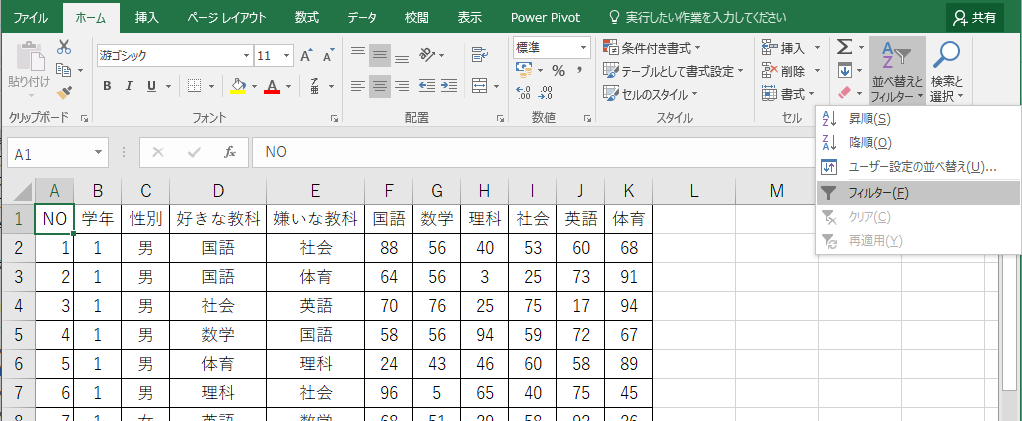 今回も数値フィルターですから数値の列、国語の列でフィルターをかけてみます。国語の右のドロップダウンのボタンをクリックします。
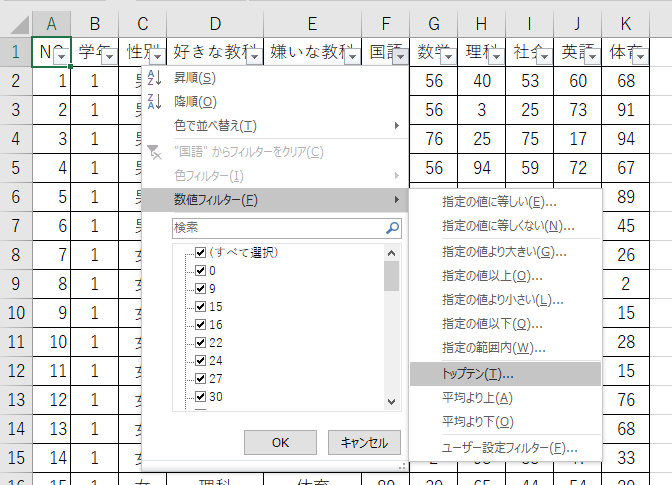 トップテンを選択します。
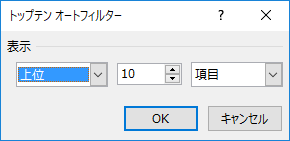 トップテンオートフィルターのダイアログボックスが開きますのでOKボタンをクリックします。
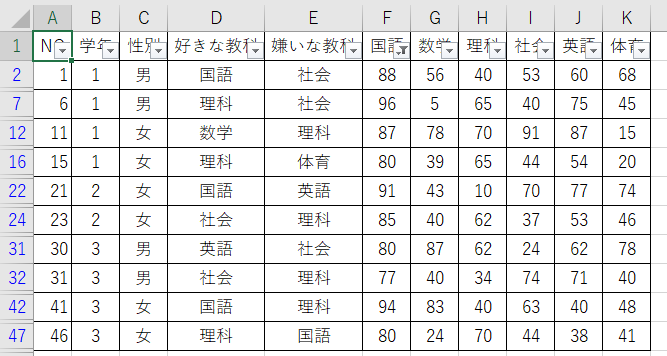 国語の点数の大きいベスト10が抽出されました。今回該当項目がありませんが、もし、国語の10番目の点数である77点の人が複数いた場合どうなるでしょうか。ベスト10の点数巣の人はすべて該当することになるので11人とか12人が抽出されます。
トップテンオートフィルターは上位だけでなく、ダイアログボックスで下位を選択することができますし、10を3(任意の数値)にしてベスト3にすることができます。
更に項目をパーセントに変更すれば全体(表の項目の行数)対する割合で抽出することができます。
次に平均より上を試してみます。
国語の点数の大きいベスト10が抽出されました。今回該当項目がありませんが、もし、国語の10番目の点数である77点の人が複数いた場合どうなるでしょうか。ベスト10の点数巣の人はすべて該当することになるので11人とか12人が抽出されます。
トップテンオートフィルターは上位だけでなく、ダイアログボックスで下位を選択することができますし、10を3(任意の数値)にしてベスト3にすることができます。
更に項目をパーセントに変更すれば全体(表の項目の行数)対する割合で抽出することができます。
次に平均より上を試してみます。
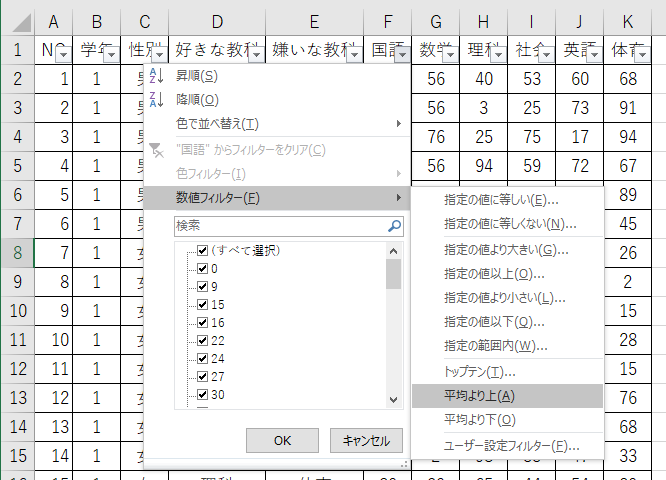 数値フィルターの平均より上をクリックします。
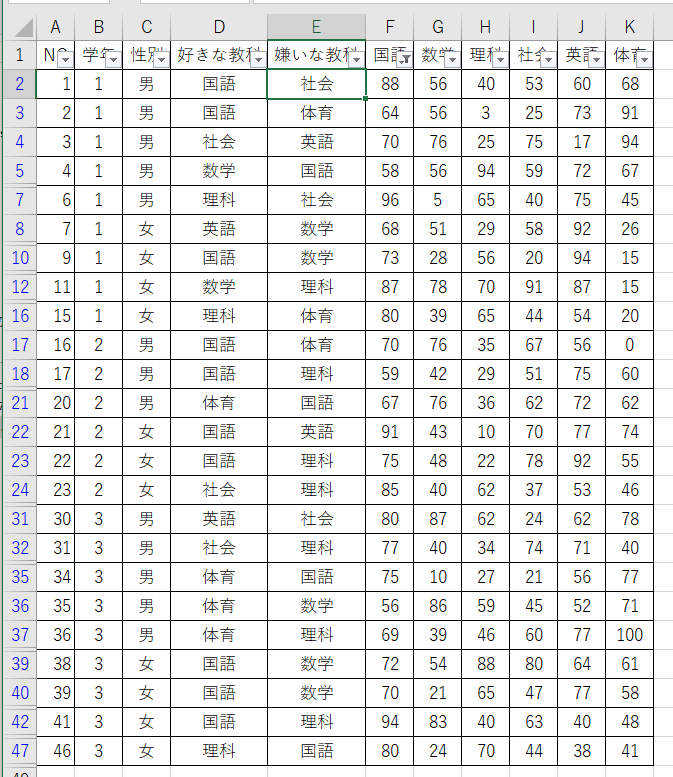 国語が平均より上の人が抽出されました。
これはこれでOKなのですが国語の平均点がいくつかわからないのと何人が抽出されたのが分かりません。
AVERAGE関数とSUBTOTAL関数関数で表の下に国語の平均点と抽出された人数を表示する表を作成してみます。
国語が平均より上の人が抽出されました。
これはこれでOKなのですが国語の平均点がいくつかわからないのと何人が抽出されたのが分かりません。
AVERAGE関数とSUBTOTAL関数関数で表の下に国語の平均点と抽出された人数を表示する表を作成してみます。
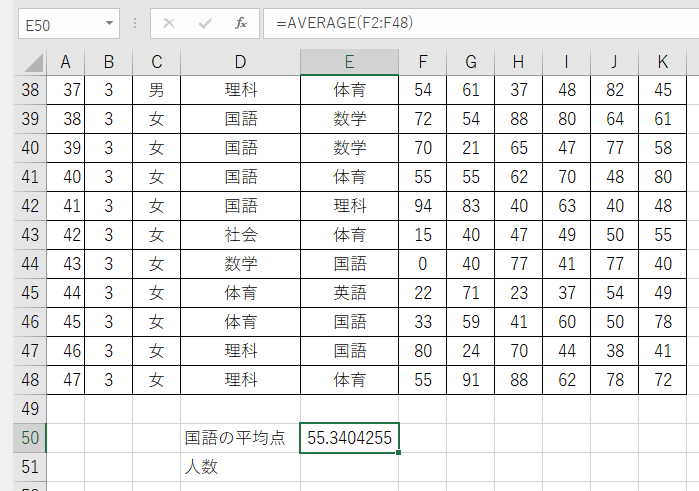 セルE50に
=AVERAGE(F2:F48)
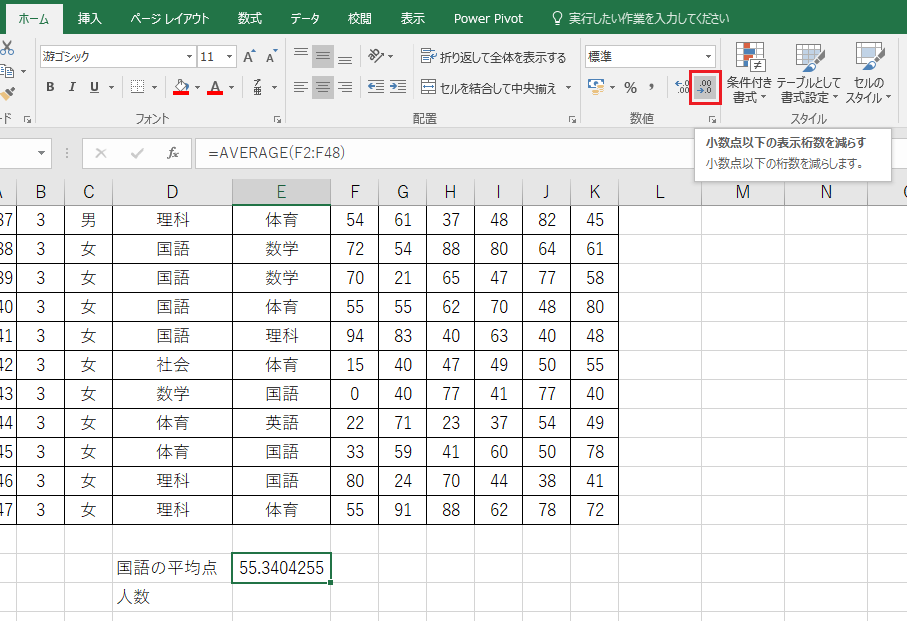
と入力します。(オートサムの右のボタンから平均を選択し範囲をドラッグする)小数点以下が表示されていますので小数点の表示桁下げで調整してください。
セルE50に
=AVERAGE(F2:F48)
と入力します。(オートサムの右のボタンから平均を選択し範囲をドラッグする)小数点以下が表示されていますので小数点の表示桁下げで調整してください。
 セルE51には
=SUBTOTAL(2,F2:F48)
と入力するのですが途中で手入力で=subまで入力すると以下のような選択ができるようになります。
セルE51には
=SUBTOTAL(2,F2:F48)
と入力するのですが途中で手入力で=subまで入力すると以下のような選択ができるようになります。
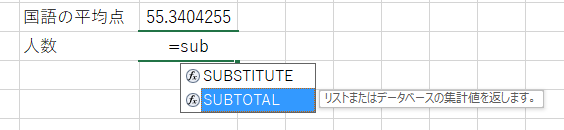 SUBTOTALの上でダブルクリックします。すると集計方法の候補が表示されます。今回は人数を数えてほしいので2-COUNTをダブルクリックします。
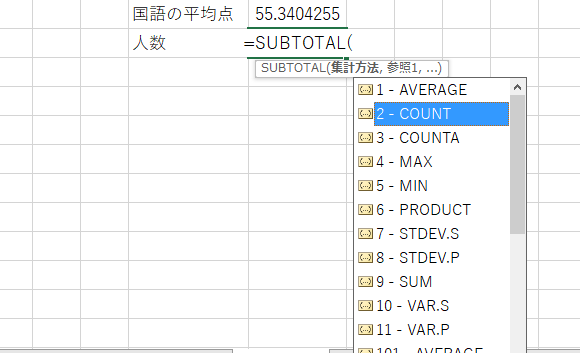 そうすると
=SUBTOTAL(2
まで関数が補完されるのでカンマ(,)を入力しカウントしたいセルF2:F48をドラッグします。
そうすると
=SUBTOTAL(2
まで関数が補完されるのでカンマ(,)を入力しカウントしたいセルF2:F48をドラッグします。
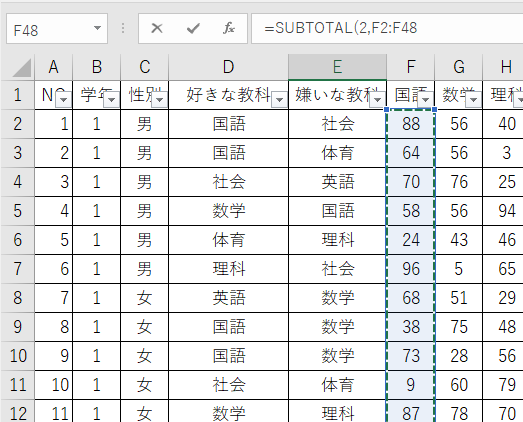 最後に小かっこ閉じを入力してエンターキーを叩きます。
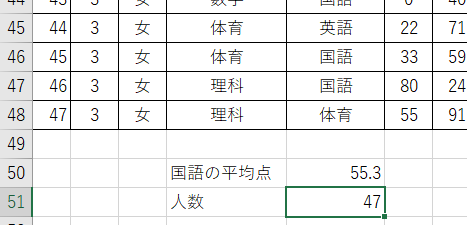 現在フィルターで抽出をかけていませんので全員の47が表示されています。
先ほどと同じように平均より上でフィルターをかけます。
現在フィルターで抽出をかけていませんので全員の47が表示されています。
先ほどと同じように平均より上でフィルターをかけます。
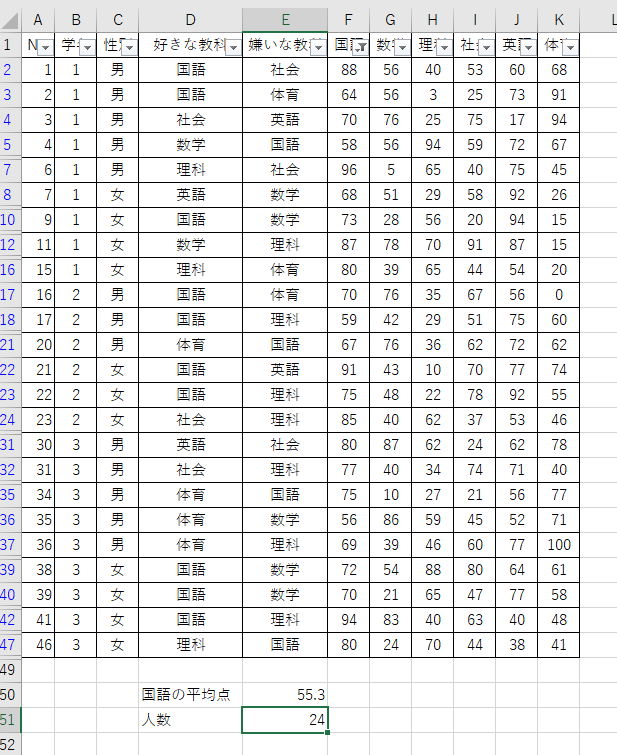 こちらの方が少しわかりよいかもしれません。
