罫線を引く
マイクロソフトワード
2014-06-21 15:12:16
文章中の見出しなどに対して下線を引く場合罫線を使えば段落に対してきれいに罫線を引くことが出来ます。
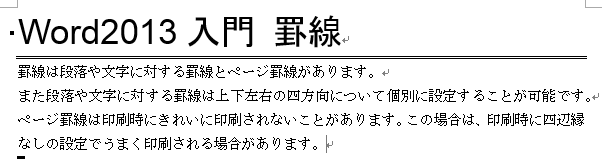 罫線は線種とページ罫線と網掛けの設定で引くことが出来ます。罫線を引く段落を選択します。次に線種とページ罫線と網掛けの設定を開きますが、word2013はデザインタブ、word2010、word2007はページレイアウトタブにあります。
word2007
罫線は線種とページ罫線と網掛けの設定で引くことが出来ます。罫線を引く段落を選択します。次に線種とページ罫線と網掛けの設定を開きますが、word2013はデザインタブ、word2010、word2007はページレイアウトタブにあります。
word2007
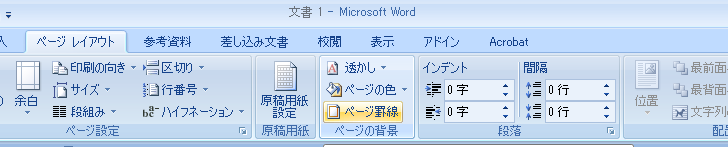 word2010
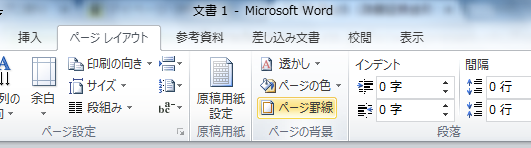 word2013
 線種とページ罫線と網掛けの設定ダイアログボックスの罫線タブをクリックします。右下が段落になっているのを確認します。(以下画像はword2013)
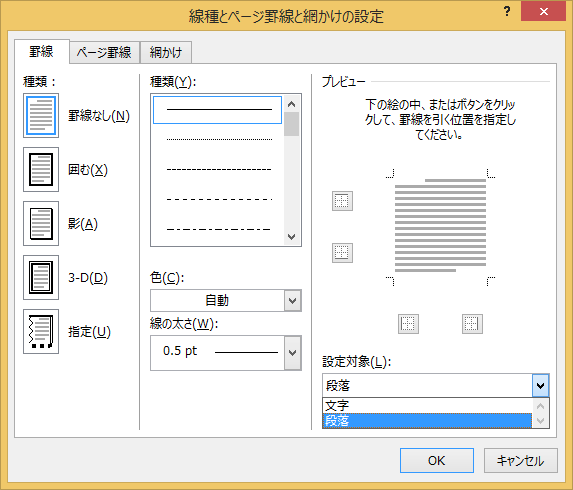 次に下図の1の種類を選択しますが囲むを選択すると上下左右に罫線が引かれますので下にだけ罫線が引きたい場合などは罫線なしのまま隣の種類を選択します。
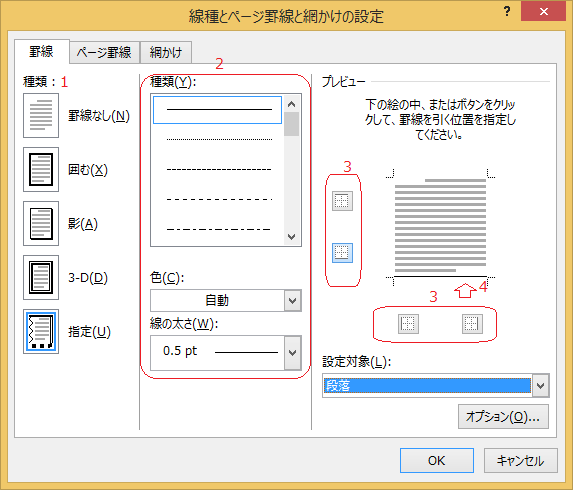
線の種類や太さ、色が選択できます。任意のものを選択したのち。下図のプレビューの3の部分で上下左右どこに罫線を引くのかをクリックして設定します。もしくは4のように直接その部分をクリックしてもかまいません。
次に下図の1の種類を選択しますが囲むを選択すると上下左右に罫線が引かれますので下にだけ罫線が引きたい場合などは罫線なしのまま隣の種類を選択します。
線の種類や太さ、色が選択できます。任意のものを選択したのち。下図のプレビューの3の部分で上下左右どこに罫線を引くのかをクリックして設定します。もしくは4のように直接その部分をクリックしてもかまいません。
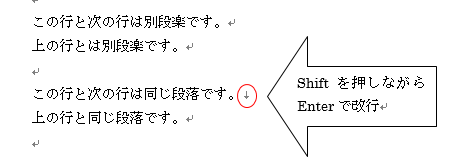
 マイクロソフトワードで言う段落はエンターキーで改行されるまでです。改行のためにエンターしてあればたとえ1文字でも段落とされます。ただし、shiftキー+enterキーの改行は単なる改行で段落は変わりません。
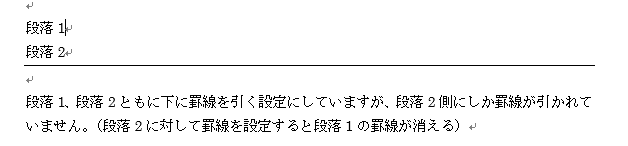
 複数行ある段落に対する罫線は段落の一番下にだけ描画されます。また、段落が分かれていても連続した段落に対しては一番下の段落にのみ罫線が引かれます。
 違う種類の罫線なら別々に罫線が引かれます。
 2014/06/21 追記ここから
複数行ある段落に対する罫線は段落の一番下にだけ描画されます。また、段落が分かれていても連続した段落に対しては一番下の段落にのみ罫線が引かれます。としましたが、同じ種類の罫線でも各段落に引くことが可能です。
複数段落を選択します。
2014/06/21 追記ここから
複数行ある段落に対する罫線は段落の一番下にだけ描画されます。また、段落が分かれていても連続した段落に対しては一番下の段落にのみ罫線が引かれます。としましたが、同じ種類の罫線でも各段落に引くことが可能です。
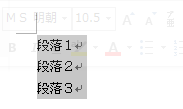
複数段落を選択します。
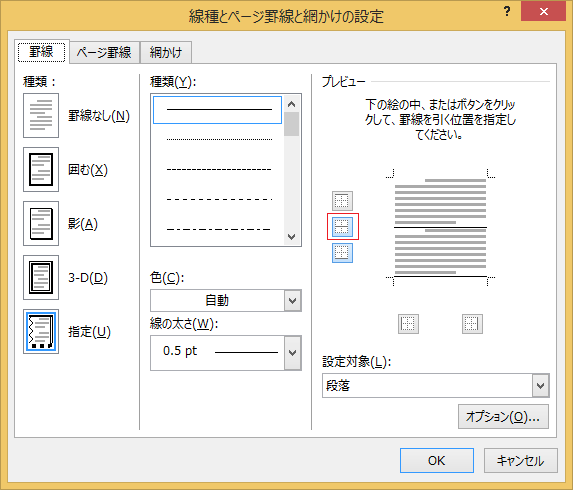
 線種とページ罫線と網掛けの設定を開きます。段落タブを選択します。プレビューの左の真ん中のボタンと下のボタンをクリックします。真ん中のボタンが段落間の罫線です。
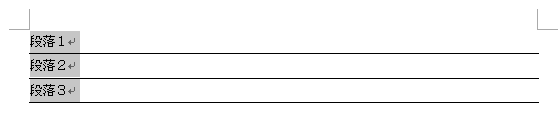
 段落間に同じ種類の罫線が引けました。
 2014/06/21 追記ここまで
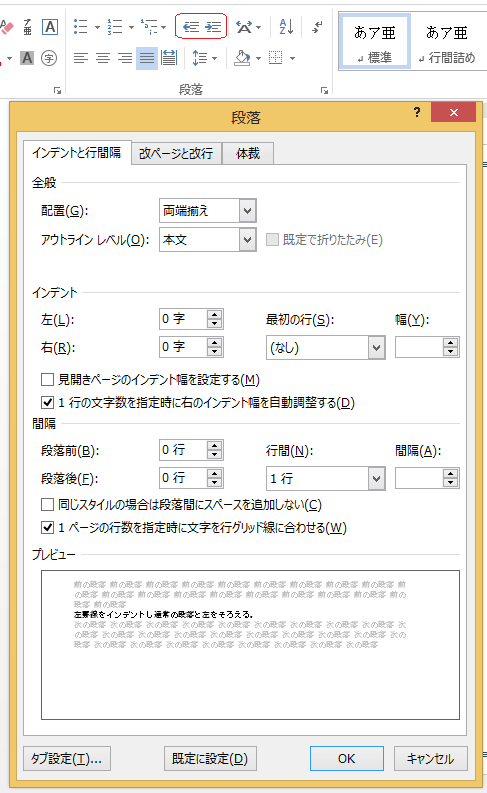
また、左右の罫線は文字の外側に描画されますので頭や後ろが少しはみ出すことがあります。インデントで調整することが出来ます。
2014/06/21 追記ここまで
また、左右の罫線は文字の外側に描画されますので頭や後ろが少しはみ出すことがあります。インデントで調整することが出来ます。
 ホームタブのインデントのボタンか段落のダイアログのインデントと行間で調整してください。
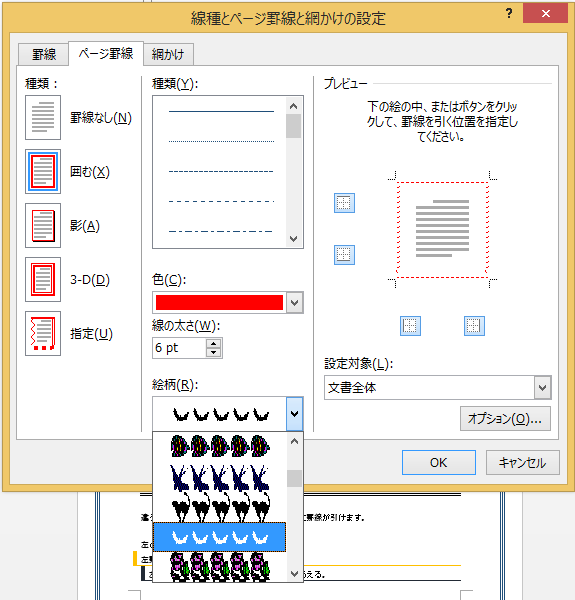
 また、ページ全体に罫線をページ罫線も線種とページ罫線と網掛けの設定から行えます。ページ罫線のタブで囲むを選択し線種、色、太さを設定します。
 図柄を選択した場合は図柄により色が変更できるものもあります。
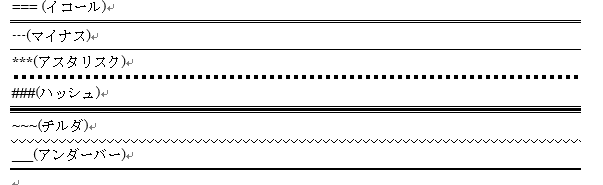
 段落に対する罫線ですが、特定の線種の下線だけキーボードから挿入することが可能です。
=(イコール)を連続3回入力しエンターで改行します。2重線の下罫線が挿入されます。
段落に対する罫線ですが、特定の線種の下線だけキーボードから挿入することが可能です。
=(イコール)を連続3回入力しエンターで改行します。2重線の下罫線が挿入されます。