原稿用紙
マイクロソフトワード
2014-06-03 13:19:59
ワードで原稿用紙を使ってみましょう。
ワードには原稿用紙設定があり(word2007から)簡単に原稿用紙が作成できます。ページレイアウトタブの原稿用紙から原稿用紙設定をクリックします。
 原稿用紙設定のダイアログボックスが表示されますのでスタイルでマス目つき原稿用紙を選択します。
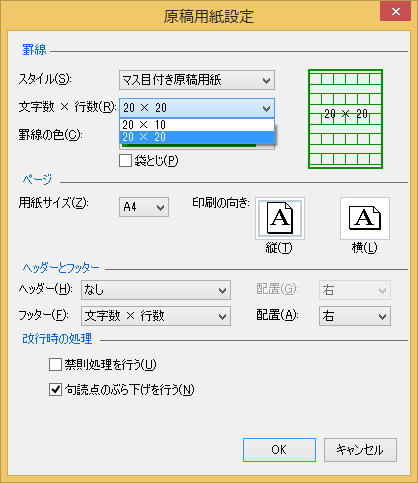
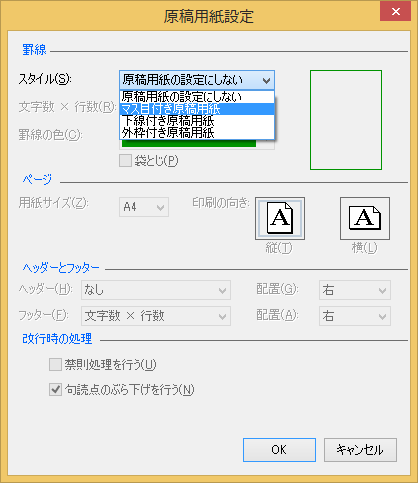 文字数と行数では20×10か20×20が選択できるので20×20を選択します。あとはページのところで印刷の向きを選択します。縦を選択すると用紙が縦で、横書き。横を選択すると用紙が横で、縦書きになります。
 OKボタンとクリックすると原稿用紙が表示されます。
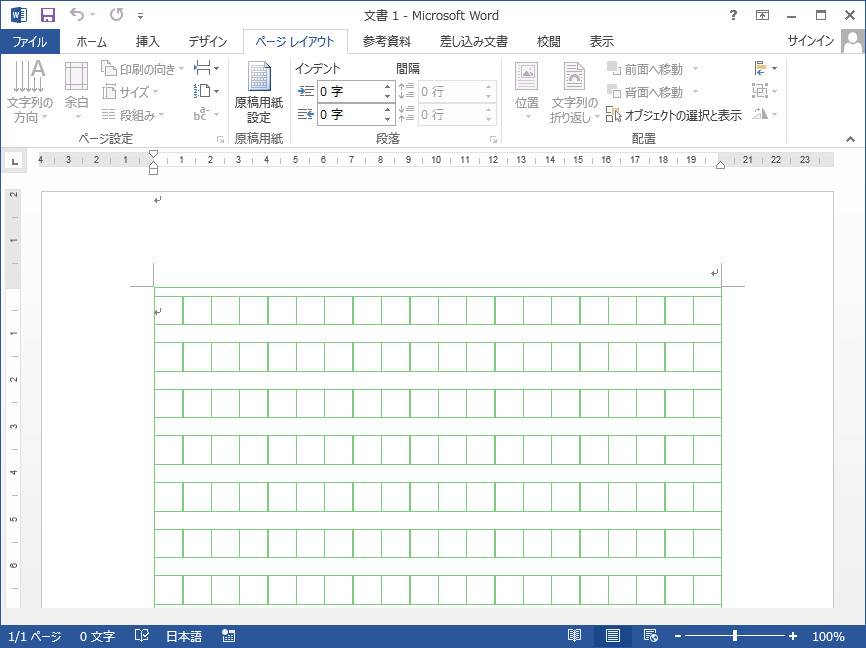 原稿用紙に設定すれば升目に文字が配置されますが、ワードの機能の多くが使えなくなります。文字サイズの変更やスタイルの設定など、変更することで原稿用紙のマス目に収まらなくなるようなものは使えません。
ワードの原稿用紙を使用するうえで重要なこととして、禁則処理と句読点のぶら下げがあります。
禁則処理の代表例として、行の頭に句読点が来ない、カギカッコ閉じが来ない、などがあります。当たり前のことなので禁則処理を有効にしたいところです。
原稿用紙設定で禁則処理のみ有効にしました。
原稿用紙に設定すれば升目に文字が配置されますが、ワードの機能の多くが使えなくなります。文字サイズの変更やスタイルの設定など、変更することで原稿用紙のマス目に収まらなくなるようなものは使えません。
ワードの原稿用紙を使用するうえで重要なこととして、禁則処理と句読点のぶら下げがあります。
禁則処理の代表例として、行の頭に句読点が来ない、カギカッコ閉じが来ない、などがあります。当たり前のことなので禁則処理を有効にしたいところです。
原稿用紙設定で禁則処理のみ有効にしました。
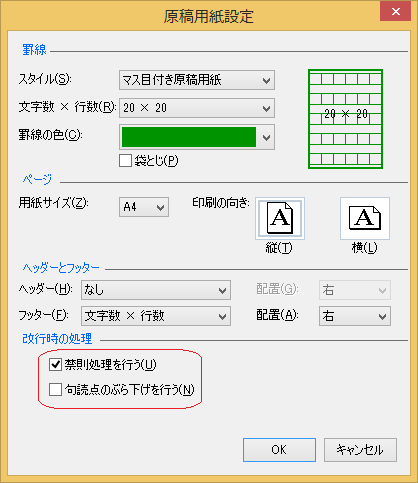 1.禁則処理のみ行う。
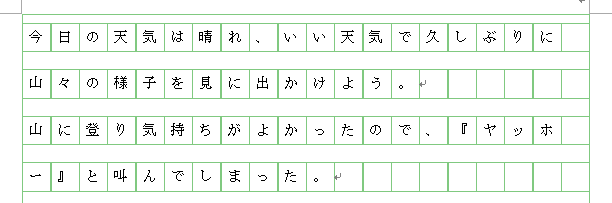 1行目は行末にカラのマスがあるのに勝手に改行されています。3行目も同じです。山々の『々』の文字が行頭に来ないよう山々の2文字を次の行にもってきています。また。カギかっこ閉じも行頭に来ないように2文字で改行されています。
2.禁則処理のチェックを外すと(句読点のぶら下げもチェックなし)
1行目は行末にカラのマスがあるのに勝手に改行されています。3行目も同じです。山々の『々』の文字が行頭に来ないよう山々の2文字を次の行にもってきています。また。カギかっこ閉じも行頭に来ないように2文字で改行されています。
2.禁則処理のチェックを外すと(句読点のぶら下げもチェックなし)
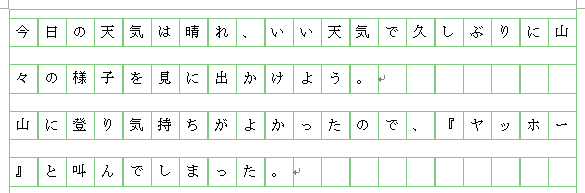 行末にカラのマス目がなくなったのですが、カギカッコ閉じが行頭に来てしまいますね。『々』の文字ももちろん行頭に来ています。
3.句読点のぶら下げのチェックだけ入れてみます。
行末にカラのマス目がなくなったのですが、カギカッコ閉じが行頭に来てしまいますね。『々』の文字ももちろん行頭に来ています。
3.句読点のぶら下げのチェックだけ入れてみます。
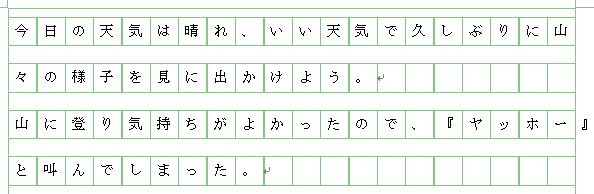 カギかっこ閉じが行末に来ました。ただし、原稿用紙のマス目からはみ出しています。
4.禁則処理とぶら下げの両方のチェックを入れる。
カギかっこ閉じが行末に来ました。ただし、原稿用紙のマス目からはみ出しています。
4.禁則処理とぶら下げの両方のチェックを入れる。
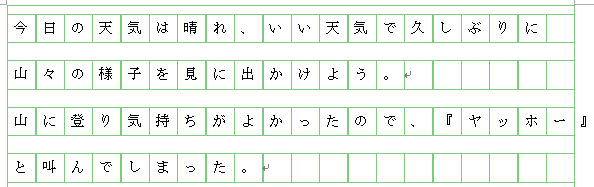 1、4の禁則処理がかかっている状態は行末にカラのマス目が来ることがあり、不自然な感じがします。
3のぶら下げ処理だけのものがよさそうですが、行末でカギカッコ閉じがマス目からはみ出しています。
4の何の処理もしないのがこの中では良いようですが、ぶら下げ処理をしないと行末に句読点が来たときに困ります。
1、4の禁則処理がかかっている状態は行末にカラのマス目が来ることがあり、不自然な感じがします。
3のぶら下げ処理だけのものがよさそうですが、行末でカギカッコ閉じがマス目からはみ出しています。
4の何の処理もしないのがこの中では良いようですが、ぶら下げ処理をしないと行末に句読点が来たときに困ります。
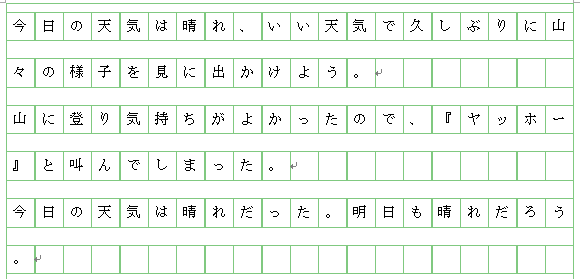 ぶら下げ処理をしないと行末の句読点が行頭に来てしまいます。
ワードの原稿用紙は、このパターンの中からしか選べませんので、ご自身で選択してください。
ぶら下げ処理をしないと行末の句読点が行頭に来てしまいます。
ワードの原稿用紙は、このパターンの中からしか選べませんので、ご自身で選択してください。
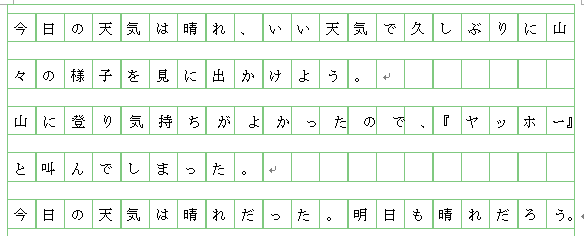 このようにはなりません。
