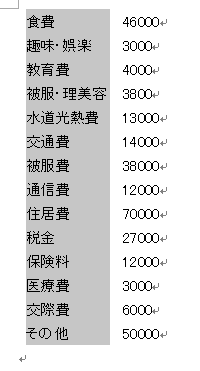
(矩形に)範囲選択
マイクロソフトワード
2014-07-13 18:08:11
マイクロソフトワードで範囲選択方法をまとめておきます。
■基本はドラッグですね。
マウスの左ボタンを押さえたまま文字の上をなぞって、目的の文字列が選択されたら、左ボタンを放す。(図はword2013)
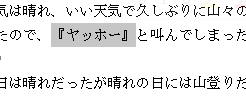 選択されたところの背景色が変わっていますね。
■1行単位で選択する行選択。
左余白にマウスポインターを移動するとマウスポインターの形状が白い矢印で先が右上を指す状態になります。この時クリックすると1行選択できます。
選択されたところの背景色が変わっていますね。
■1行単位で選択する行選択。
左余白にマウスポインターを移動するとマウスポインターの形状が白い矢印で先が右上を指す状態になります。この時クリックすると1行選択できます。
 クリックの代わりにドラッグすれば複数行選択になります。
 ダブルクリックすると段落が選択されます。(マウスポインターのあるところの段落)
トリプルクリックで全選択になります。(すべてのページが選択されます。)または、Ctrlキー + Aキーでも全選択です。
■クリックからShift + クリックまでの間
段落をまたいだり、ページをまたいだりする場合、ドラッグだと行き過ぎたり、戻りすぎたりしてなかなかうまく選択できない場合があります。範囲選択の開始の場所でクリックしてカーソルを表示させます。次に範囲選択の終了場所にマウスポインター(アイビーム)を移動し、Shiftキーを押したまま、クリックします。
■その他の選択
文字の上でダブルクリックすると単語が選択されます。厳密には単語単位ならない場合もあるかもしれません。トリプルクリックで段落選択になります。
■矩形に選択
最後になりましたが、矩形の範囲を選択します。Altキーを押したまま斜めにドラッグすると四角く範囲選択可能です。
ダブルクリックすると段落が選択されます。(マウスポインターのあるところの段落)
トリプルクリックで全選択になります。(すべてのページが選択されます。)または、Ctrlキー + Aキーでも全選択です。
■クリックからShift + クリックまでの間
段落をまたいだり、ページをまたいだりする場合、ドラッグだと行き過ぎたり、戻りすぎたりしてなかなかうまく選択できない場合があります。範囲選択の開始の場所でクリックしてカーソルを表示させます。次に範囲選択の終了場所にマウスポインター(アイビーム)を移動し、Shiftキーを押したまま、クリックします。
■その他の選択
文字の上でダブルクリックすると単語が選択されます。厳密には単語単位ならない場合もあるかもしれません。トリプルクリックで段落選択になります。
■矩形に選択
最後になりましたが、矩形の範囲を選択します。Altキーを押したまま斜めにドラッグすると四角く範囲選択可能です。
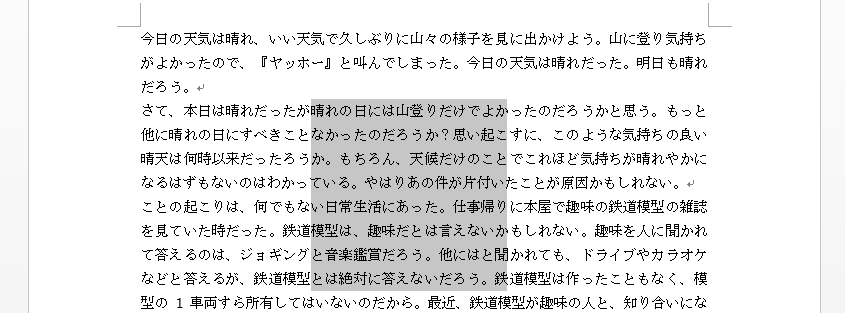 この選択はちょっと特殊で、削除や、書式の設定(うまくいくときが大半)が選択範囲にきっちり反映しないことがあります。コピーようだと思ってください。上の例では便利さがわかりませんが、以下のように左の費目だけを再利用したいというような場合に便利です。