ワードで年賀状作成(宛名面)1
マイクロソフトワード
2014-12-04 22:33:52
ワードで年賀状作成(文面)、年賀状作成(文面)2、住所録の作成(年賀状用)も参照してください。
ワードには差し込み印刷という機能があります。今回は差し込み文章タブの作成のはがき印刷を利用します。
まず、宛名印刷のためには住所や郵便番号、氏名などが列挙された住所録相当のものが必要です。エクセルで住所録を作成しておきます。
ワードを開いたら差し込み印刷タブの作成のはがき印刷をクリックします。宛名面の作成をクリックします。
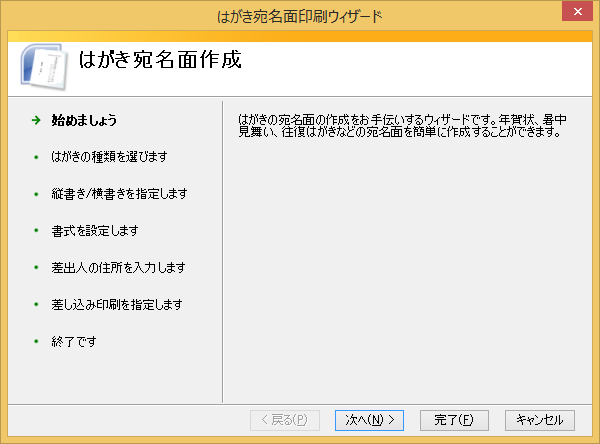
 はがき宛名面印刷ウィザードが表示されます。
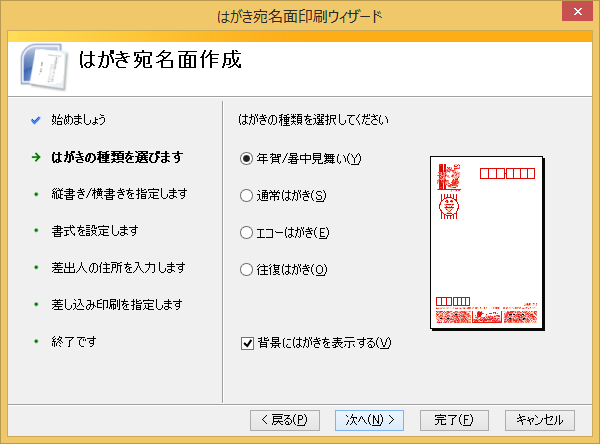
 はがきの種類を指定します。
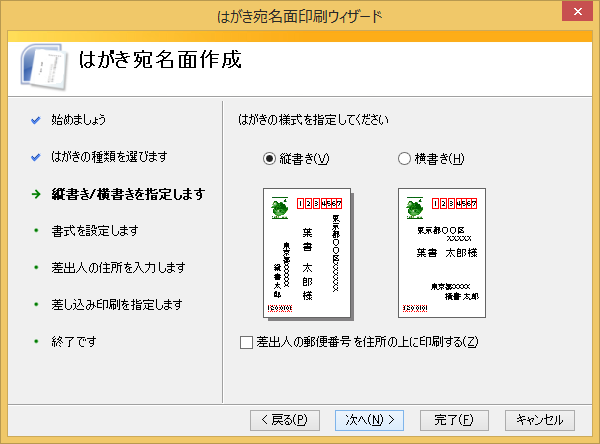
 縦書き横書きを指定します。
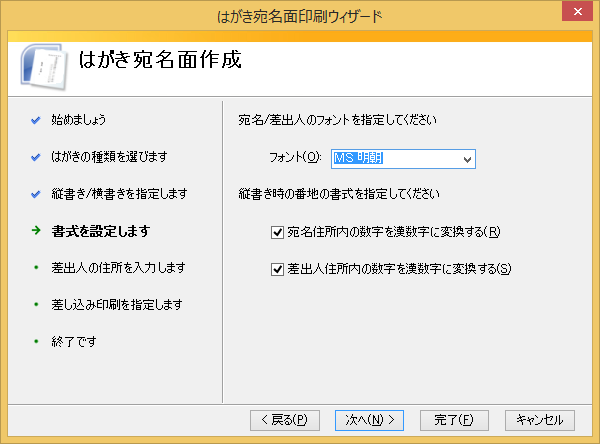
 書式を設定します。
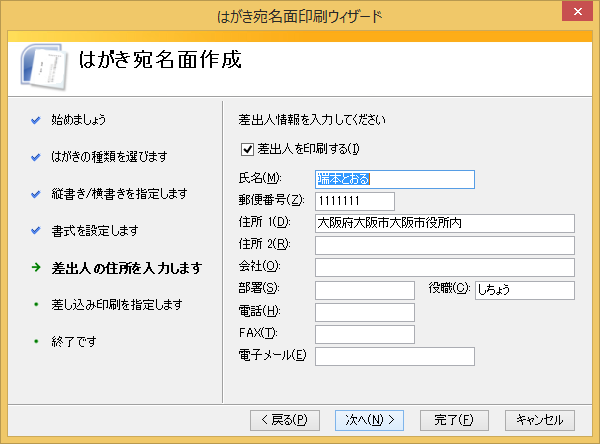
 差出人の住所を設定します。はがき印刷で文面の作成時に差出人を設定してあればそれがそのまま適応されるようです。
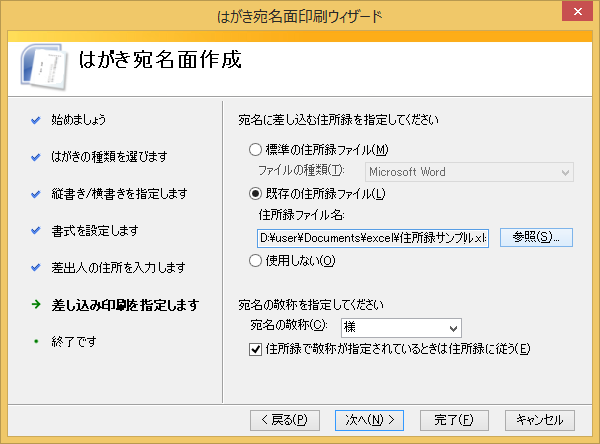
 差し込み印刷を指定します。今回ここの設定が肝心になります。エクセルで住所録を用意していますので既存の住所録ファイルを選択します。参照ボタンが有効になりますので住所録ファイルを指定します。宛名の敬称のの指定で住所録で敬称が指定されているときは住所録に従う。のチェックを入れても自動では私の環境ではうまく反映しないです。
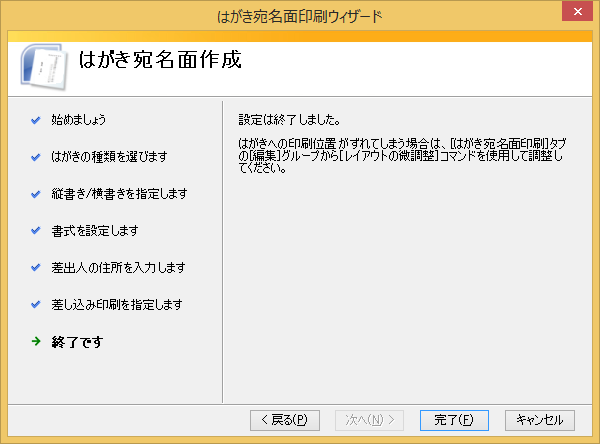
 終了です完了ボタンをクリックします。
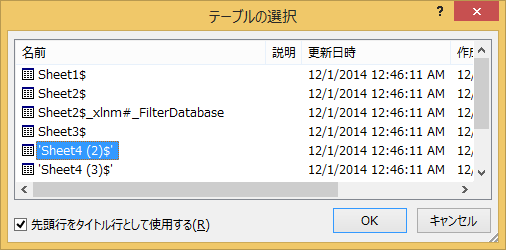
 しばらくすると差し込み印刷を指定した時に設定したエクセルファイルにどのシートを使うか聞いてきますので住所録のあるシートをしています。住所録作成時にわかりやすいシート名を設定しておいた方がよいでしょう。
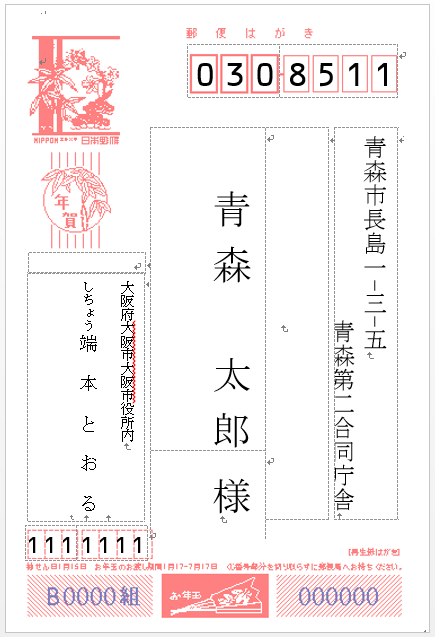 敬称の住所録に沿った変更方法や、印刷方法などは別途ご紹介の予定です。
