年賀状作成(文面)2
マイクロソフトワード
2014-11-13 23:29:38
ワードで年賀状作成(文面)も御覧ください。
はがきウィザードによる作成
ウィザード形式(対話型) で簡単に年賀状作成できます。
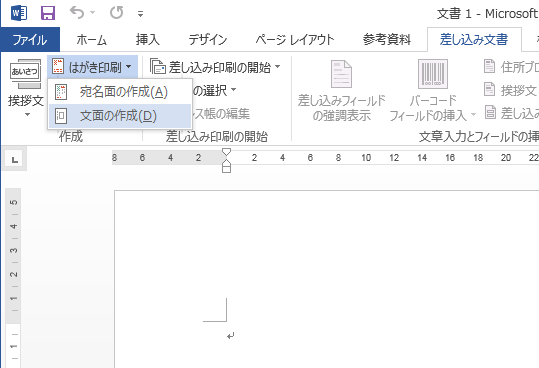 差し込み印刷タブの作成のはがき印刷をクリックします。宛名面の作成と文面の作成が選択できますので文面の作成をクリックします。
新たにワードのファイルが開かれてはがき文面印刷ウィザードが開かれます。
差し込み印刷タブの作成のはがき印刷をクリックします。宛名面の作成と文面の作成が選択できますので文面の作成をクリックします。
新たにワードのファイルが開かれてはがき文面印刷ウィザードが開かれます。
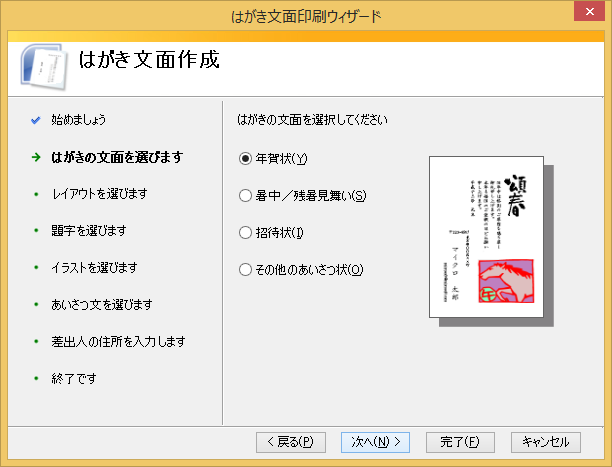
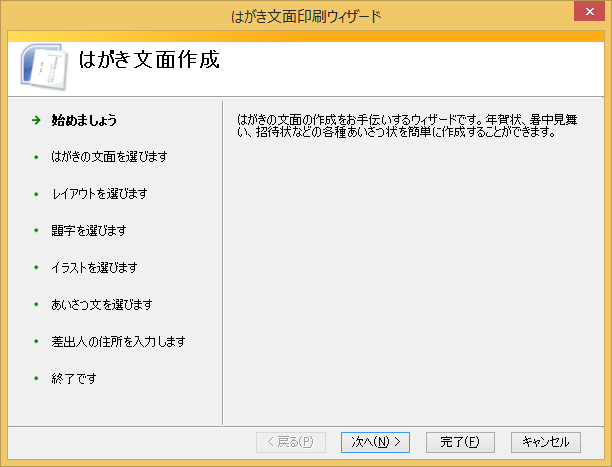 次へをクリックするとはがきの文面を選択できます。今回は年賀状ですので年賀状を選択します。
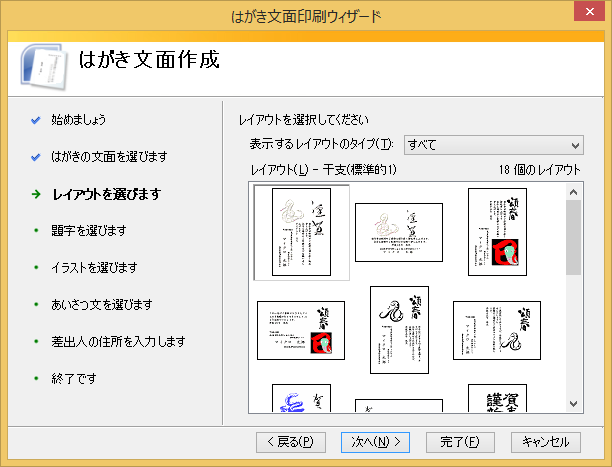
 レイアウトを選びます。表示するレイアウトのタイプの隣のドロップダウンリストで種類が選択できますが、すべてでも18個しかありません。この中からどれか1つを選択します。
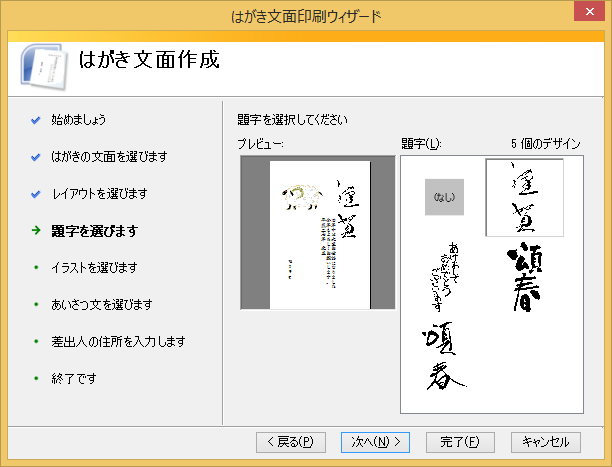
 題字を選びます。プレビュー画面内の謹賀という画像を右の5個の画像(なし1個を含む)のどれかと変更することが出来ます。
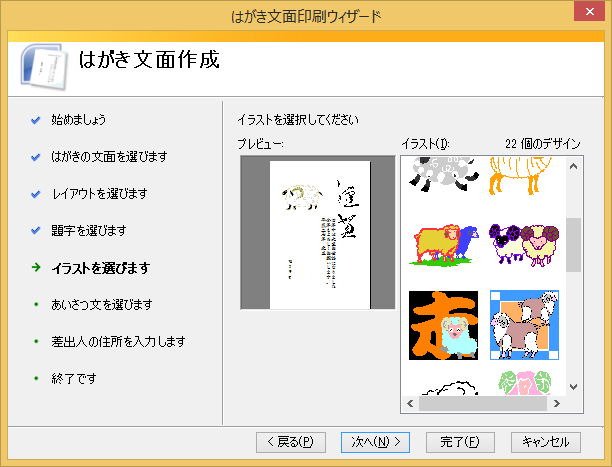
 イラストを選びます。プレビュー画面内の左上の画像を右のイラストの22個のどれかと変更することが出来ます。
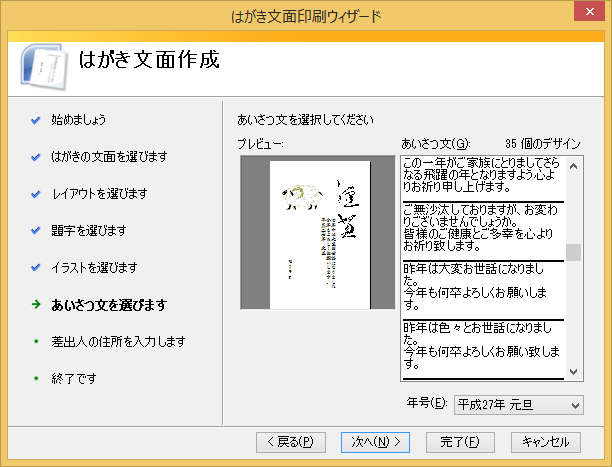
 あいさつ文を選びます。プレビュー表示の中のあいさつ文を35個の中のどれかと変更できます。
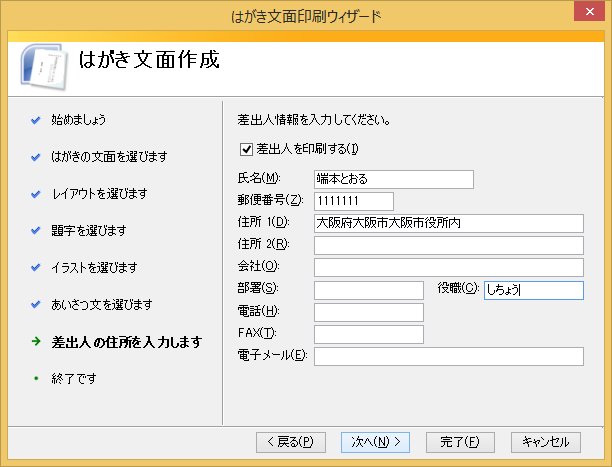
 差出人の住所を入力します。文面に差出人を表示しないときは差出にを印刷するのチェックを外します。差出人を文面に印刷する場合は印刷したい項目を入力します。
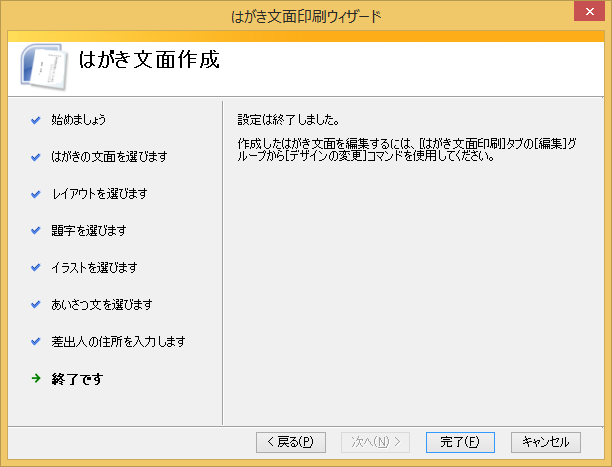
 終了です。完了ボタンをクリックします。
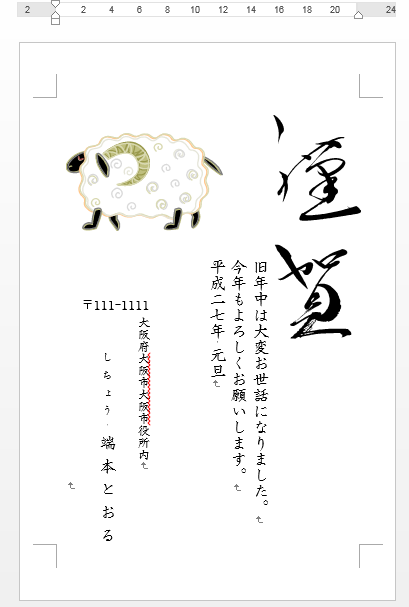
 ウィザードで選択したとおりの年賀状が完成しました。
 それぞれは画像とテキストボックスで構成されています。ワードで年賀状作成(文面)で作成したものと構成は同じです。
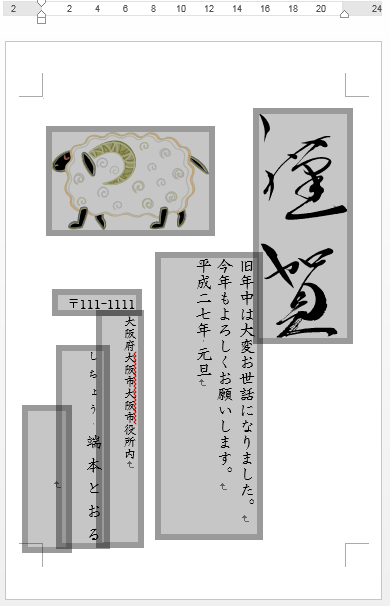 文面や住所はテキストですから内容の変更や文字色、書体、文字の大きさなど自由に変更することも可能です。画像も位置や大きさの変更も可能ですし、差し替えも自由です。はがき作成ウィザードとワードで年賀状作成(文面)を複合して簡単に良い年賀状を作成してみてください。
