ページ罫線
マイクロソフトワード
2014-11-29 22:31:01
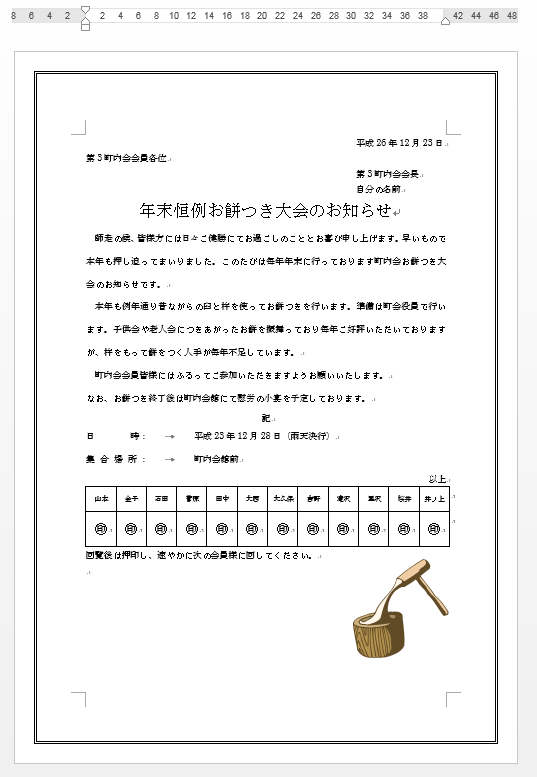
用紙の周りに飾りとして線(罫線)を入れてみましょう。
 word2013
デザインタブのページの背景のページ罫線をクリックします。(図はワード2013)
word2013
デザインタブのページの背景のページ罫線をクリックします。(図はワード2013)
 word2010,word2007(図はワード2010)
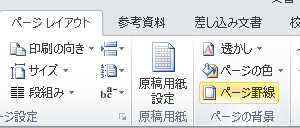
ページレイアウトタブのページの背景のページ罫線をクリックします。
word2010,word2007(図はワード2010)
ページレイアウトタブのページの背景のページ罫線をクリックします。
 線種とページ罫線と編みかけの設定のダイアログが表示されます。(以下共通で、ボタンの位置はワード2013の物です。)
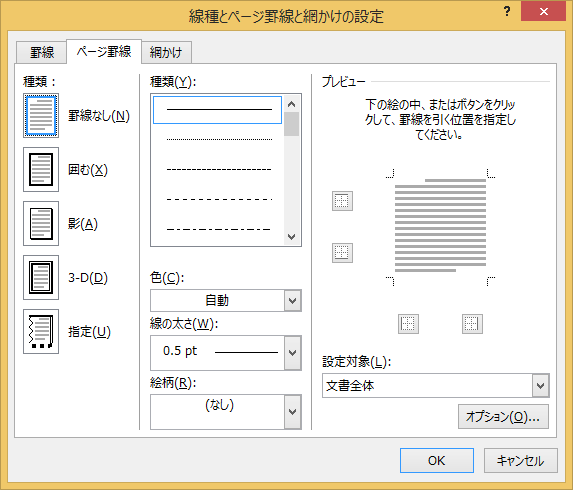 ページ罫線のタブが選択されていますので、(罫線の線の)種類、色、線の太さを選択します。(罫線の線の)種類の代わりに図柄を選択することも可能です。
図柄を選択した場合は、線の太さは選択可能ですが、色の選択は一部のページ罫線のみ選択可能となります。
ページ罫線のタブが選択されていますので、(罫線の線の)種類、色、線の太さを選択します。(罫線の線の)種類の代わりに図柄を選択することも可能です。
図柄を選択した場合は、線の太さは選択可能ですが、色の選択は一部のページ罫線のみ選択可能となります。
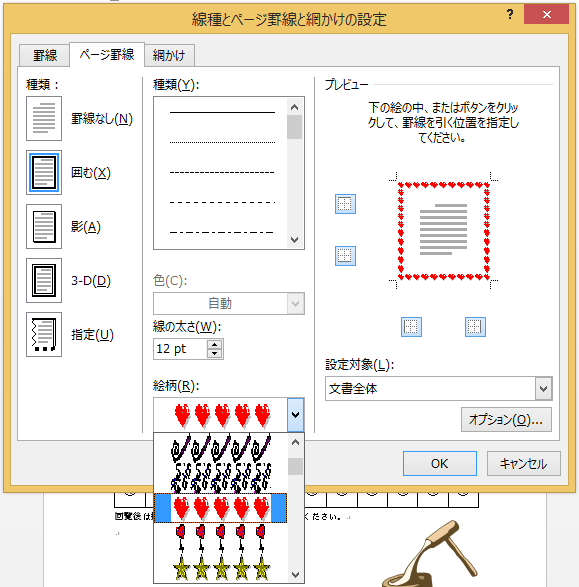 ダイアログ右のプレビューでページ罫線の上下右左の表示非表示の設定ができます。図柄ではできませんが、(罫線の線の)種類、では4方向別々のものが選択できます。(出来てもうれしくないですが)
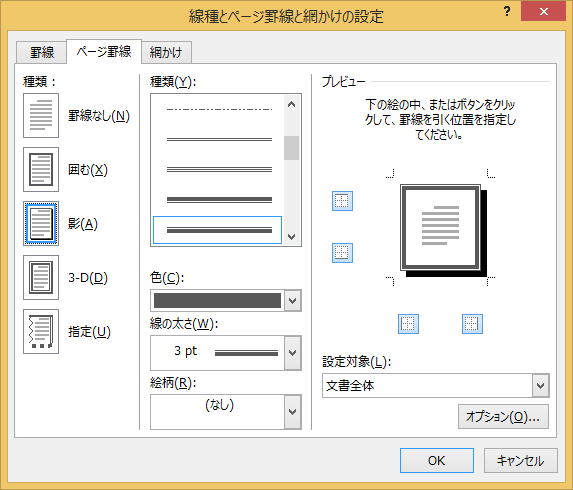
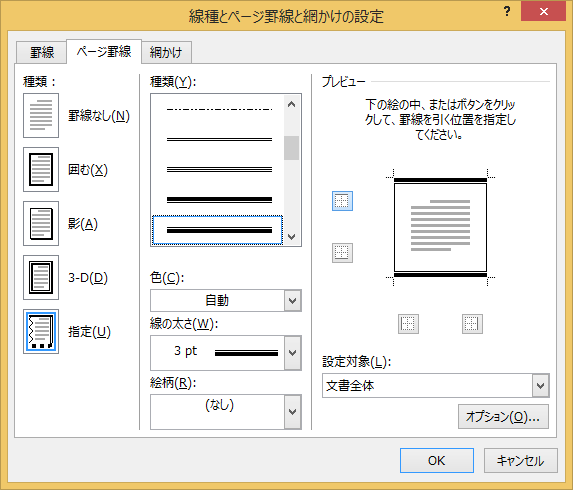 ページ罫線タブの左にある種類から3D効果や影が設定できます。(4方向別々の罫線を設定しているときは、同一の線に修正されます。)図柄には設定できないようです。
 セクション区切りを入れておけば、設定対象でセクションごとにページ罫線をせっていできます。
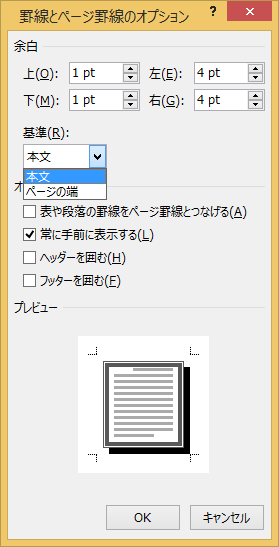
また、右下のオプションでページ罫線の表示位置を変更することが可能です。基準を本文にすれば截ちトンボを基準に上下右左の余白を設定することが可能です。さらに本文を選択してる時はオプションを選択することが可能です。
セクション区切りを入れておけば、設定対象でセクションごとにページ罫線をせっていできます。
また、右下のオプションでページ罫線の表示位置を変更することが可能です。基準を本文にすれば截ちトンボを基準に上下右左の余白を設定することが可能です。さらに本文を選択してる時はオプションを選択することが可能です。