左揃え、中央揃え、右揃え、両端揃え
マイクロソフトワード
2013-12-22 01:45:33
段落の左を段落の左インデントに揃えるのが左揃えです。同様に右揃えは段落の右を右インデントに揃えます。中央揃えは文字列の中央を左インデントと右インデントの中央に揃えます。
両端揃えは文字列が左インデントと右インデントの幅よりも長くなった時に左端と右端がともに両インデントでそろいます。(マイクロソフトの定義ではありません。)
word2007,word2010,word2013
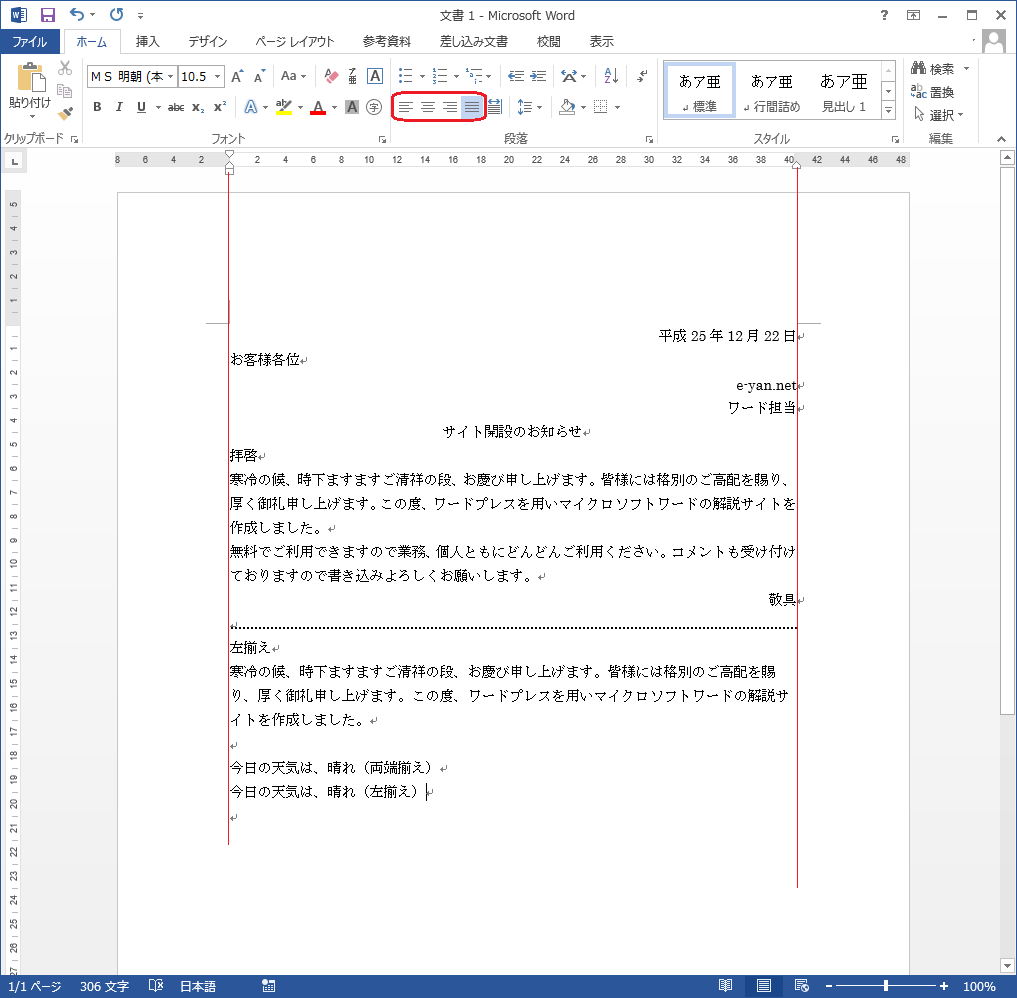
下の画像のホームタブの段落に(赤枠部分)左から左揃え、中央揃え、右揃え、両端揃え、とボタンが並んでいます。(画像はword2013)
 『平成25年12月22日
e-yan.net
ワード担当』
の3行が右揃えです。
『お客様各位』
は両端揃え
『サイト開設のお知らせ』
は中央揃えになります。
理解しづらいのが左揃えと、両端揃えです。
拝啓の下にある段落は両端揃えになっています。行頭はもちろんそろっていますが、行末の『、』と『を』がそろっています。
左揃えとある下の行は、左揃えを設定し上記と同じ文章をコピーしています。行頭はもちろんそろっていますが、1行目の行末が空白になっており行末がそろっていません。次の行の『り』を空白に持ってくると『り』の次の文字の『、』を次の行の頭に持ってこなければなりません。しかし、行頭に句読点が来るのはおかしいので『り、』をまとめて次の行にもっていっています。
両端揃えは、そのようなことがないように見た目おかしくないように他の句読点などで文字間を調整して両端がそろうように調整しています。
『平成25年12月22日
e-yan.net
ワード担当』
の3行が右揃えです。
『お客様各位』
は両端揃え
『サイト開設のお知らせ』
は中央揃えになります。
理解しづらいのが左揃えと、両端揃えです。
拝啓の下にある段落は両端揃えになっています。行頭はもちろんそろっていますが、行末の『、』と『を』がそろっています。
左揃えとある下の行は、左揃えを設定し上記と同じ文章をコピーしています。行頭はもちろんそろっていますが、1行目の行末が空白になっており行末がそろっていません。次の行の『り』を空白に持ってくると『り』の次の文字の『、』を次の行の頭に持ってこなければなりません。しかし、行頭に句読点が来るのはおかしいので『り、』をまとめて次の行にもっていっています。
両端揃えは、そのようなことがないように見た目おかしくないように他の句読点などで文字間を調整して両端がそろうように調整しています。
 なお、行末まで文字列がない場合は左揃えも、両端揃えも同じように表示されます。
word2000,wordXP,word2003
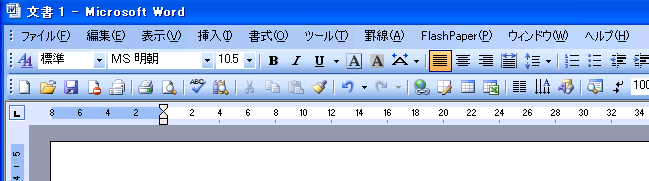
書式のツールバーにボタンは左から両端揃え、中央揃え、右揃えと並んでいます。左揃えは利用頻度が少ないためか初期設定では表示されていません。(画像はword2003)
なお、行末まで文字列がない場合は左揃えも、両端揃えも同じように表示されます。
word2000,wordXP,word2003
書式のツールバーにボタンは左から両端揃え、中央揃え、右揃えと並んでいます。左揃えは利用頻度が少ないためか初期設定では表示されていません。(画像はword2003)
 ちなみにショートカットキーはword2000から共通ですので覚えておけばボタンがなくても困りません。
左揃え CTRL+L
中央揃え CTRL+E
右揃え CTRL+R
両端揃え CTRL+J
ちなみにショートカットキーはword2000から共通ですので覚えておけばボタンがなくても困りません。
左揃え CTRL+L
中央揃え CTRL+E
右揃え CTRL+R
両端揃え CTRL+J
