蛍光ペン
マイクロソフトワード
2014-02-11 21:41:22
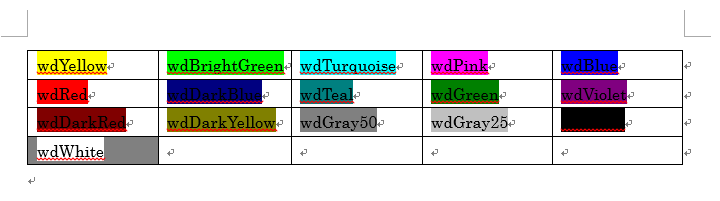
文字を強調したい場合などに利用できます。文字の背景が蛍光ペンで指定した色に塗りつぶされます。
方法1
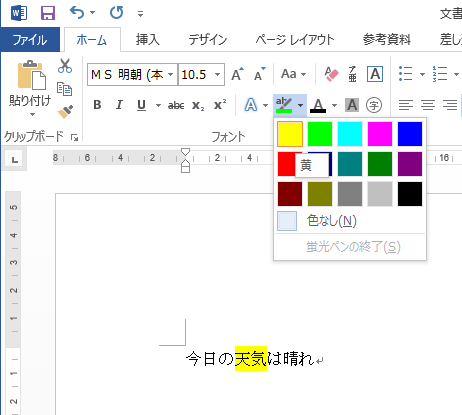
蛍光ペンで強調表示したい場所を選択します。ホームタブのフォントの蛍光ペンの色のボタンの右の▼(三角)から任意の色をクリックします。(図はword2013)
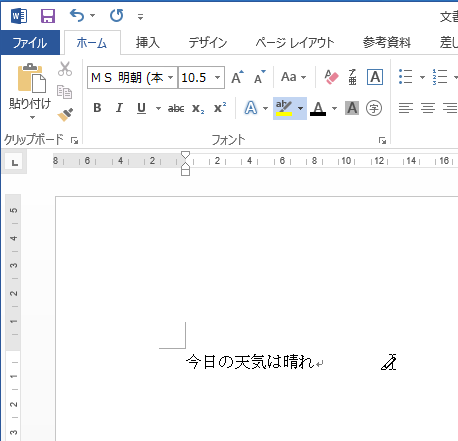
 方法2ホームタブのフォントの蛍光ペンの色のボタンの右の▼(三角)から任意の色をクリックします。蛍光ペンで強調表示したい場所をドラッグします(マウスポインタの形状を確認。蛍光ペンのような形)。終了するときは再度、ホームタブのフォントの蛍光ペンの色のボタンの右の▼(三角)から蛍光ペンの終了をクリックします。
 また、蛍光ペンは検索の対象となります(塗りつぶしはなりません)。ホームタブの編集の検索の隣の▼(三角)をクリックし高度な検索をクリックします。
 検索タブの左下の書式から蛍光ペンを選択します。
 蛍光ペンの場所だけならば検索する文字列は空白でも構いません。
さらに、蛍光ペンの表示非表示が可能です。ファイルタブをクリックし一番左下のオプションをクリックします。
蛍光ペンの場所だけならば検索する文字列は空白でも構いません。
さらに、蛍光ペンの表示非表示が可能です。ファイルタブをクリックし一番左下のオプションをクリックします。
 蛍光ペンを表示するのチェックを外すと蛍光ペンは表示されません。印刷もされません。
