セルの選択
マイクロソフトエクセル
2014-06-09 23:20:00
エクセルでセルの選択の色々な方法をご紹介します。
セルを一つだけ選択するのはセルの上でクリックですね。この時、名前ボックスにも選択されたセル番地が表示されます。名前ボックスにセル番地を入力することでそのセルを選択することが可能です。(図はexcel2013)
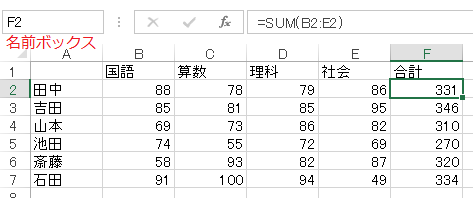 名前ボックスに移動するショートカットキーは無いようですので代わりにジャンプを使ってみてください。F5キーもしくはctrlキー + Gキーです。
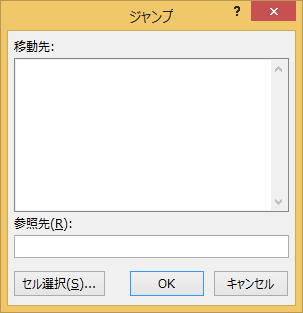 参照先にセル番地を入力してOKボタンをクリックします。
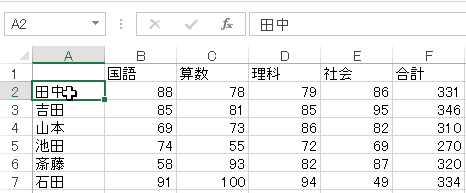
隣接した複数のセル選択はドラッグです。
ドラッグし始めるときのマウスポインターの形状に注意してください。白の十字の形になっていることを確認してください。
参照先にセル番地を入力してOKボタンをクリックします。
隣接した複数のセル選択はドラッグです。
ドラッグし始めるときのマウスポインターの形状に注意してください。白の十字の形になっていることを確認してください。
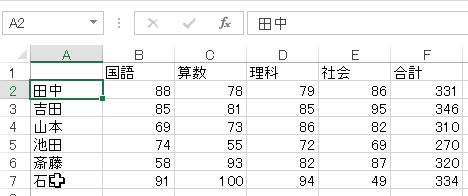
 ドラッグ以外にShiftキーを使う方法もあります。選択範囲の初めのセルでクリックし、選択範囲の最後のセルでShiftキーを押したままクリックします。
セルA2でクリックします。そしてマウスポインターをセルA7に移動し、Shiftキーを押したままクリックします。セルA2からセルA7まで選択できます。
ドラッグ以外にShiftキーを使う方法もあります。選択範囲の初めのセルでクリックし、選択範囲の最後のセルでShiftキーを押したままクリックします。
セルA2でクリックします。そしてマウスポインターをセルA7に移動し、Shiftキーを押したままクリックします。セルA2からセルA7まで選択できます。
 また、ほか方法として、データが連続して入力されていれば、選択されたセルを基準にCtrlキー + Shiftキー + 矢印キー で表の端まで範囲選択が可能です。もともとCtrlキー + 矢印キー で『データの途切れるセルにジャンプする』です。
選択したセルの辺の上でダブルクリックで同様に移動しますのでShiftキー + 辺の上でダブルクリックでも連続したセルの範囲選択が可能です。
Ctrlキー + Homeキー は表の左上端のセルに移動、Ctrlキー + Homeキー はセルA1に移動、Ctrlキー + Endキー は表の右下端のセルに移動です。これにさらにShiftキー を同時押しすると表の端まで選択することができます。
離れた場所はCtrlキーを押しながらクリックで選択が可能です。
また、ほか方法として、データが連続して入力されていれば、選択されたセルを基準にCtrlキー + Shiftキー + 矢印キー で表の端まで範囲選択が可能です。もともとCtrlキー + 矢印キー で『データの途切れるセルにジャンプする』です。
選択したセルの辺の上でダブルクリックで同様に移動しますのでShiftキー + 辺の上でダブルクリックでも連続したセルの範囲選択が可能です。
Ctrlキー + Homeキー は表の左上端のセルに移動、Ctrlキー + Homeキー はセルA1に移動、Ctrlキー + Endキー は表の右下端のセルに移動です。これにさらにShiftキー を同時押しすると表の端まで選択することができます。
離れた場所はCtrlキーを押しながらクリックで選択が可能です。
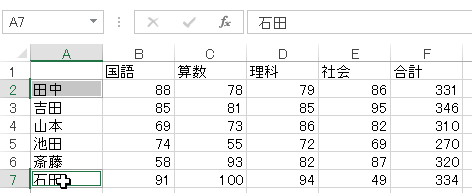 セルA2をクリックして選択します。その後セルA7の上にマウスポインターを移動します。Ctrlキーを押したままクリックします。これでセルA2とセルA7の離れた場所のセルを選択できました。
あとはこれらの組み合わせでいろいろな範囲選択が可能です。連続した範囲はShiftキー、離れた場所はCtrlキー、離れた場所で連続した範囲はCtrlキー を押したのち Shiftキーとなります。セルA2からセルA7の連続した範囲とセルF2からセルF7の連続した範囲を選択してみます。
セルA2をクリックして選択します。その後セルA7の上にマウスポインターを移動します。Ctrlキーを押したままクリックします。これでセルA2とセルA7の離れた場所のセルを選択できました。
あとはこれらの組み合わせでいろいろな範囲選択が可能です。連続した範囲はShiftキー、離れた場所はCtrlキー、離れた場所で連続した範囲はCtrlキー を押したのち Shiftキーとなります。セルA2からセルA7の連続した範囲とセルF2からセルF7の連続した範囲を選択してみます。
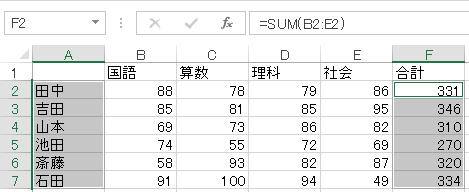 まずセルA2をクリックして選択します。次にセルA7の上にマウスポインターを移動しShiftキーを押したままクリックします。(セルA2からセルA7が選択されました)Shiftキーはいったん離してマウスポインターをセルF2に移動します。(下図)
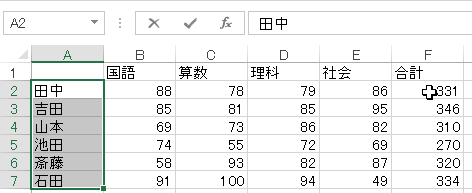 上図のようになったらCtrlキー押さえたままクリックします。これでセルA2からセルA7までの連続した範囲とセルF7が選択された状態になります。
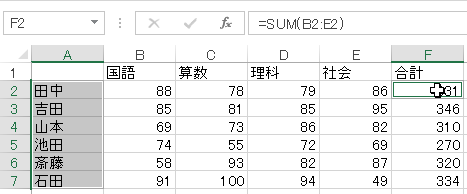 CTRLキーは放して、マウスポインターをF7に移動します。
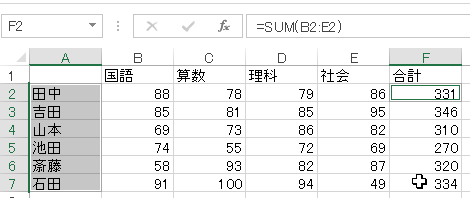 そして、Shiftキーを押したままセルF7の上にマウスポインターがある状態でクリックします。
以上手順をまとめると
そして、Shiftキーを押したままセルF7の上にマウスポインターがある状態でクリックします。
以上手順をまとめると
- セルA2をクリック
- セルA7でShiftキーを押したままクリック
- セルF2でCtrlキーを押したままクリック
- セルF7でShiftキーを押したままクリック
- セルA2からセルA7までをドラッグ
- マウスポインターをセルF2に移動
- Ctrlキーを押したままセルF7までドラッグ
