マクロ
マイクロソフトエクセル
2014-06-05 18:04:32
エクセルでマクロを使ってみます。
マクロとは マクロはクリック 1 つで適用できるコマンドの集合です。マクロは、使用しているアプリケーションで実行できるほとんどの作業を自動化できるだけでなく、とても無理だと思っていたような作業さえも実行できます。以上http://office.microsoft.com/ja-jp/help/HA010007210.aspxより引用 簡単なマクロの実例 選択されたセルの背景色を変更する。 新規でエクセルを起動します。表示タブのマクロのマクロボタンの下の三角をクリックします。(excel2013はステータスバーにもマクロの記録のボタンがあります。)
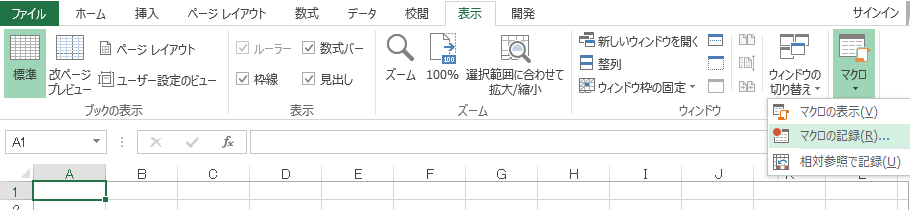 excel2013はステータスバーにマクロの記録のボタンがあります。記録中にはマクロの記録終了のボタンに変わっています。
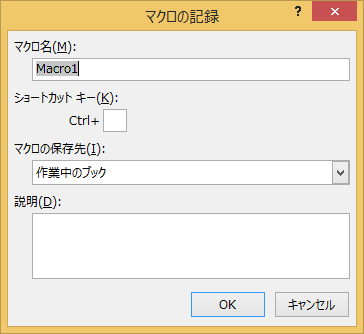
 マクロの記録のダイアログボックスが表示されます。マクロ名を変更できますが、Macro1のままで変更せずにOKボタンをクリックします。
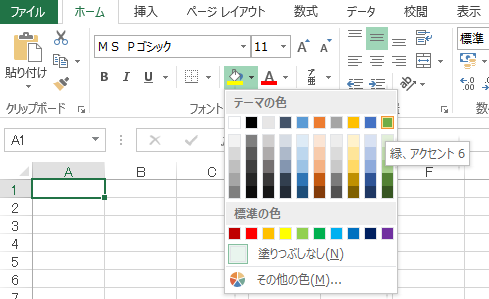
 セルの背景色を変更しますのでホームタブのフォントから塗りつぶしの色のボタンをクリックし緑(任意の色)を選択します。
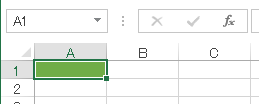
 セルの背景色を変更しましたのでマクロを終了します。
 表示タブのマクロの三角をクリックして記録終了のボタンをクリックします。
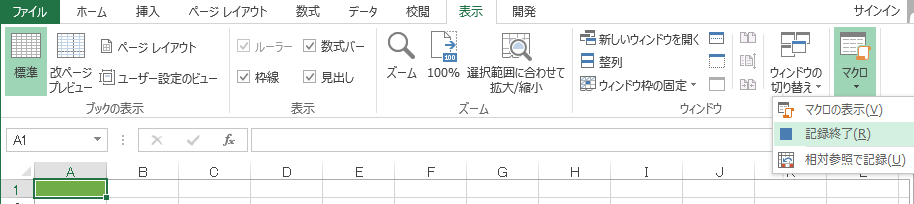 これでMacro1という名前のマクロが記録できました。記録された内容は選択されているセルの背景色を緑(任意の色)にするというものです。
ではマクロを実行してみます。
セルB3(任意のセル)を選択します。表示タブのマクロのボタンをクリックします。(もしくは、マクロの三角のボタンのマクロの表示)
マクロのダイアログボックスが表示されますMacro1を選択し実行ボタンをクリックします。
これでMacro1という名前のマクロが記録できました。記録された内容は選択されているセルの背景色を緑(任意の色)にするというものです。
ではマクロを実行してみます。
セルB3(任意のセル)を選択します。表示タブのマクロのボタンをクリックします。(もしくは、マクロの三角のボタンのマクロの表示)
マクロのダイアログボックスが表示されますMacro1を選択し実行ボタンをクリックします。
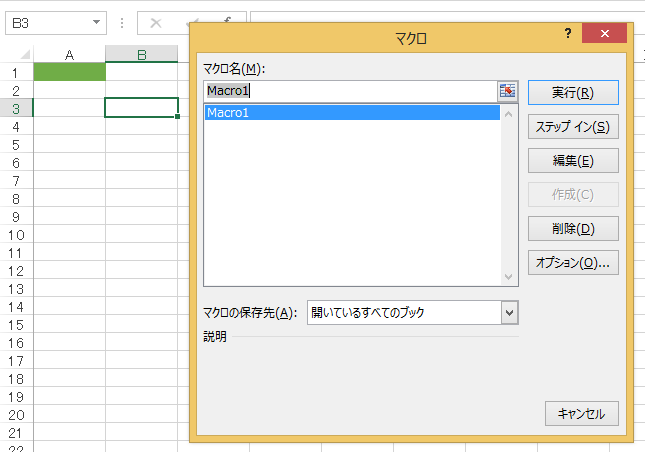 選択されていたセルB3の背景色が緑に変わりました。
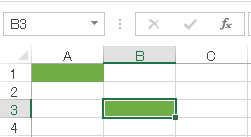 マクロ実行が実行されると元に戻すがマクロ実行以前に戻らなくなりますので気を付けてください。
簡単なマクロの実例2
選択された範囲の合計を出す
新規でエクセルを起動し、データを入力します。
マクロ実行が実行されると元に戻すがマクロ実行以前に戻らなくなりますので気を付けてください。
簡単なマクロの実例2
選択された範囲の合計を出す
新規でエクセルを起動し、データを入力します。
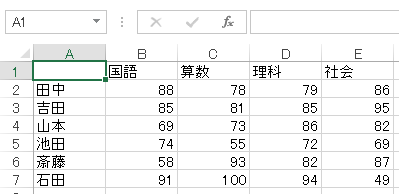 セルB2からE2の合計をF2に表示するマクロを記録するためセルB2からE2までを範囲選択します。マクロの記録に関係なくこのままオートサムのボタンでセルF2に合計が出ます。
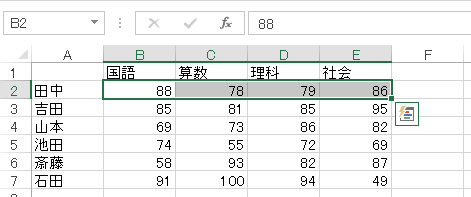 先ほどと同様に表示タブのマクロの三角でマクロの記録をクリックします。合計を出すためにホームタブの編集のオートサムをクリックします。
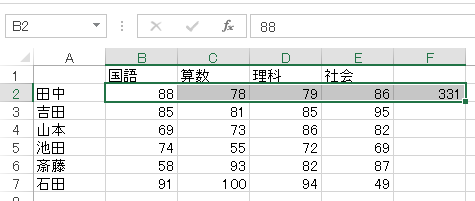 合計が表示されましたのでマクロの三角をクリックし、記録終了をクリックします。
マクロを実行してみましょう。セルB3からE3を選択し、マクロを実行します。セルF3に合計が表示されるはずです。
合計が表示されましたのでマクロの三角をクリックし、記録終了をクリックします。
マクロを実行してみましょう。セルB3からE3を選択し、マクロを実行します。セルF3に合計が表示されるはずです。
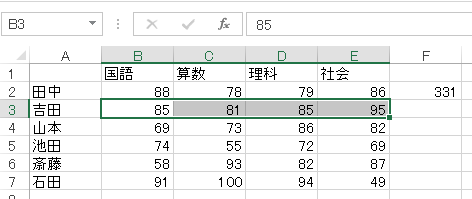 ところが、先ほどのマクロ記録終了の状態に戻ってしまいます。
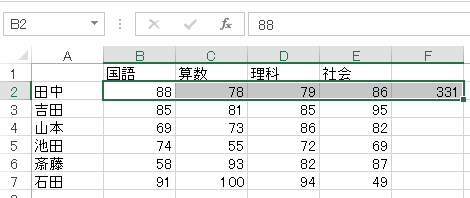 これはマクロ記録時にセル番地まで記録されているからです。(マクロのダイアログボックスで該当マクロを選択し、編集をクリックすると見られます。)
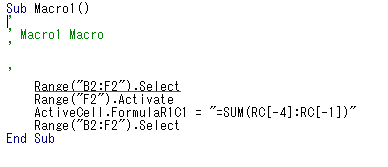 念のためセルの背景を塗りつぶすで同じことをやってみます。
手順のみ
念のためセルの背景を塗りつぶすで同じことをやってみます。
手順のみ
- セルB2からE2までを範囲選択します。
- 表示タブのマクロの三角でマクロの記録をクリックします。
- ホームタブのフォントから塗りつぶしの色のボタンをクリックし緑(任意の色)を選択します。
- マクロの三角をクリックし、記録終了をクリックします。
- セルB2からE2までを範囲選択します。
- 表示タブのマクロの三角で相対参照で記録をクリックします。
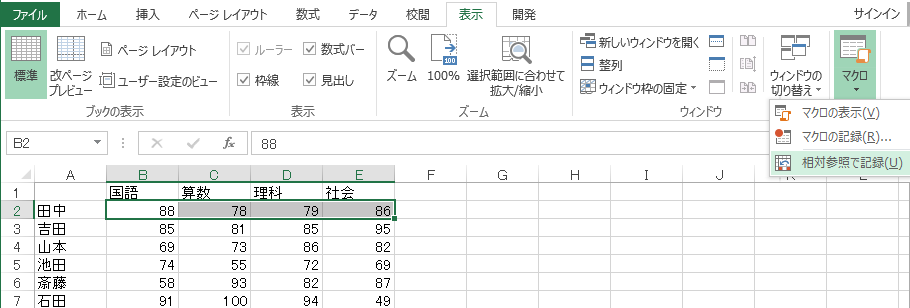
- 再度表示タブのマクロの三角でマクロの記録をクリックします。
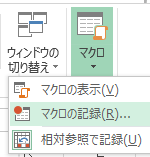 この時相対参照で記録の文字の左隣のアイコンの周りにうっすらと色がついているのを確認してください。(excel2003は非常にわかりにくいです。)
 - ホームタブの編集のオートサムをクリックします。
- マクロの三角をクリックし、記録終了をクリックします。
