フィルを使った連続データの入力
マイクロソフトエクセル
2014-06-13 02:12:32
フィルを使った同じデータの入力をご紹介しました。今回はフィルを使った連続データの入力です。(図はExcel2013)
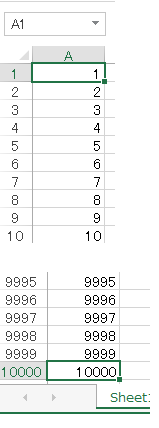 セルA1に1と入力し、1つのセルに1ずつ値を増やしてセルA1000にセルに1000の値を入力する場合いくつかの方法があると思います。
- セルA1には1と入力します。
- セルA2に2と入力します。
- セルA1とセルA2の2つのセルを選択します。
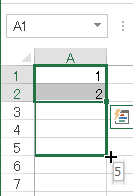
- 右下のフィルハンドルをセルA1000までドラッグします。
- セルA1には1と入力します。
- セルA1を選択します。
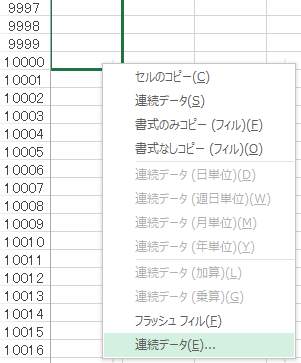
- 右下のフィルハンドルをマウスの右ボタンでドラッグしセルA1000で放します。
- メニューが表示されるので連続データをクリックします。
- 連続データのダイアログボックスが表示されるのでOKボタンをクリックします。
- セルA1には1と入力します。
- セルA1を選択します。
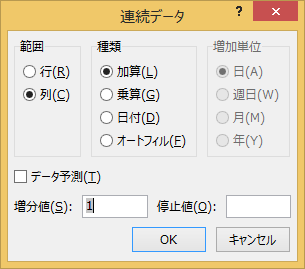
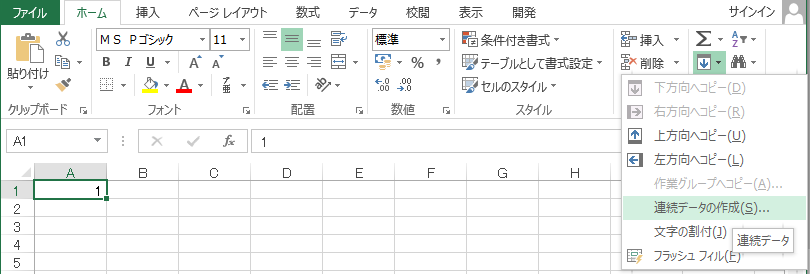
- フィルのボタンをクリックし、連続データの作成をクリックします。
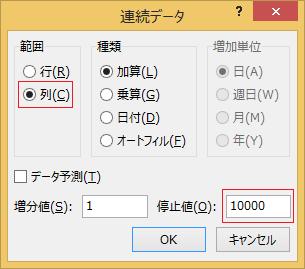
- 範囲を列に変更し、停止値に10000と入力しOKボタンをクリックします。
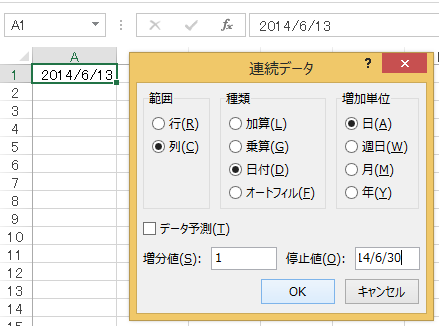
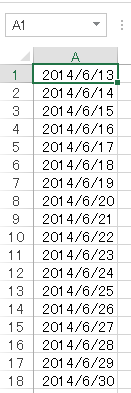 毎月20日のような場合は月単位を選択します。年は毎年何月の何日のような場合です。週日はわかりづらいですが、日単位の土日を除くものがセルに入力されます。
オートフィルは範囲選択しておく必要があります。
毎月20日のような場合は月単位を選択します。年は毎年何月の何日のような場合です。週日はわかりづらいですが、日単位の土日を除くものがセルに入力されます。
オートフィルは範囲選択しておく必要があります。
