チェックボックスを追加する
マイクロソフトエクセル
2013-12-01 22:13:54
ワークシートにチェックボックスをつけてクリックで選択できるようにします。チェックボックスはチェック後の処理をBVAで行うものとワークシートで行うものと2種類あります。今回はワークシートで処理を行うものを紹介します。
チェック後の処理の方法はおなじでも、チェックボックスをワークシート上に描画するためのツールバーの出し方がバージョンにより違います。
excel2013,excel2013
開発のタブが表示されていない場合は先に開発のタブを表示させます。
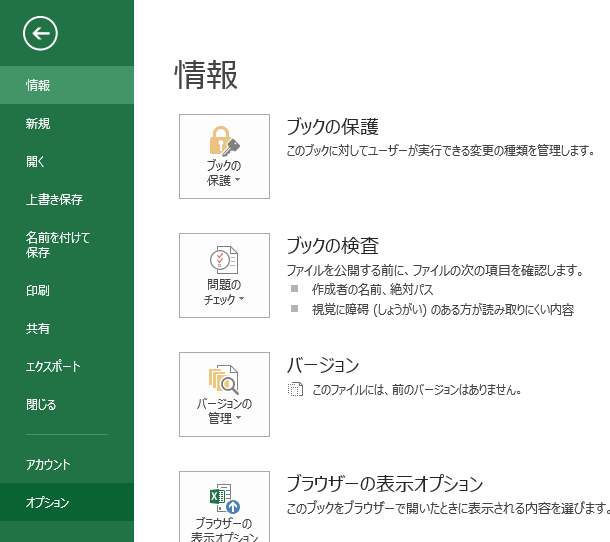
ファイルタブからオプションをクリックします。(画像はexcel2013)
 リボンのユーザー設定をクリックし右側の開発のチェックボックスをクリックします。
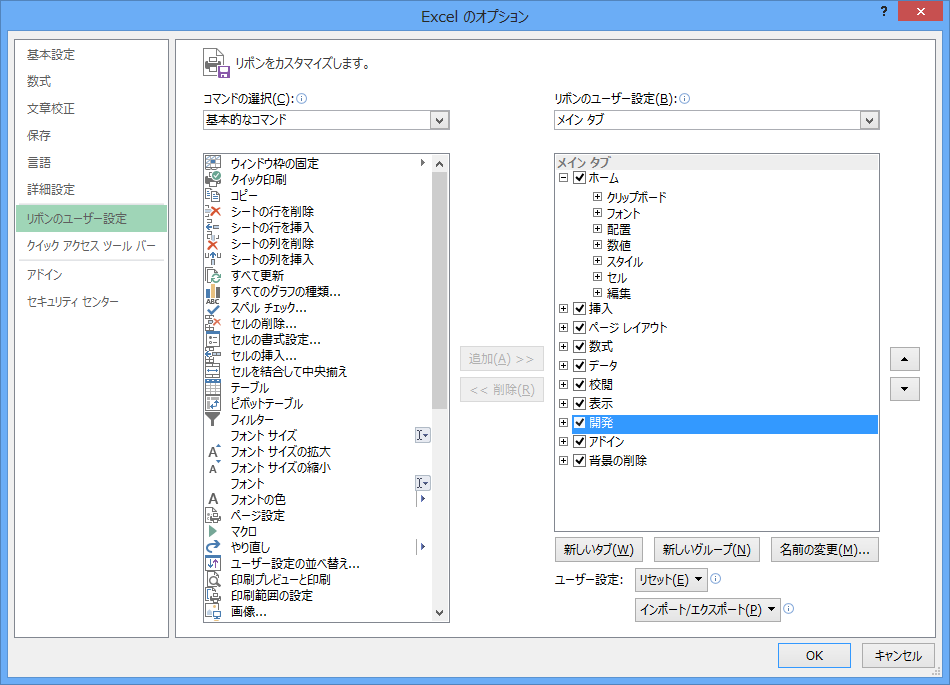 OKボタンをクリックすると開発のタブが表示されます。
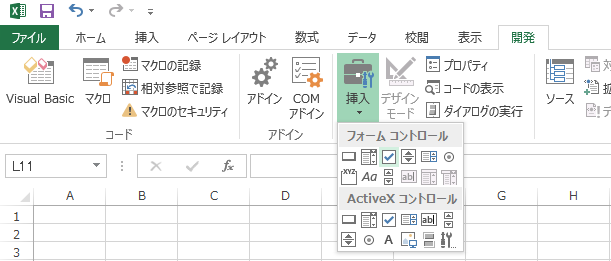
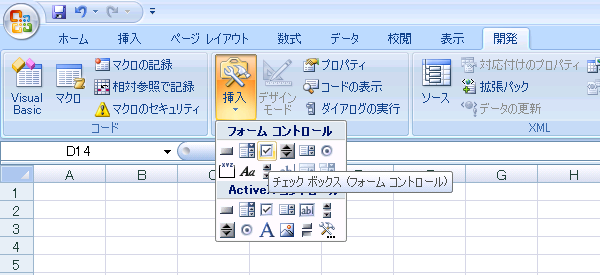
開発のタブのコントロールの挿入をクリックします。フォームコントロールのチェックボックスをクリックしワークシート上でドラッグしてチェックボックスを描画します。
右クリックしコントロールの書式設定の代替テキスト(代わりに表示する文字列)でチェックボックス1という文字を変更できますし、右クリック後にクリックすればカーソルが立ちますので文字列を変更することができます。
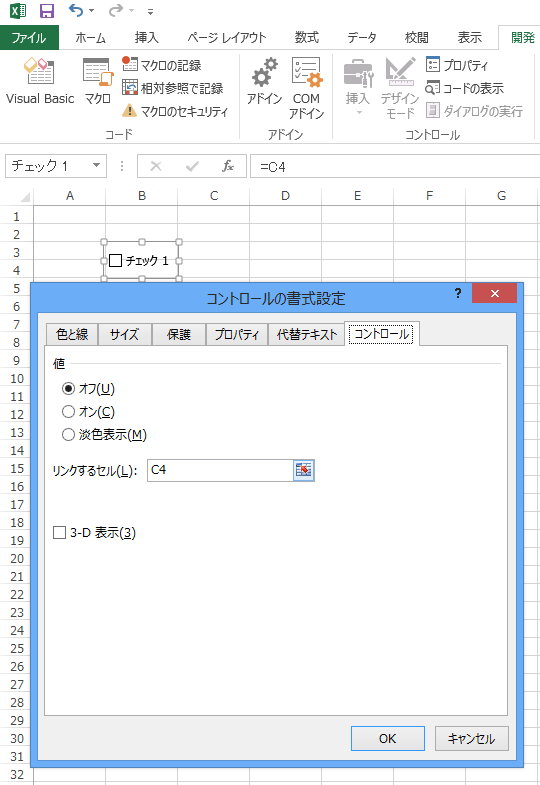
右クリックしコントロールの書式設定をクリックします。コントロールタブのリンクするセルにセル番地を設定し、OKボタンをクリックします。
OKボタンをクリックすると開発のタブが表示されます。
開発のタブのコントロールの挿入をクリックします。フォームコントロールのチェックボックスをクリックしワークシート上でドラッグしてチェックボックスを描画します。
右クリックしコントロールの書式設定の代替テキスト(代わりに表示する文字列)でチェックボックス1という文字を変更できますし、右クリック後にクリックすればカーソルが立ちますので文字列を変更することができます。
右クリックしコントロールの書式設定をクリックします。コントロールタブのリンクするセルにセル番地を設定し、OKボタンをクリックします。
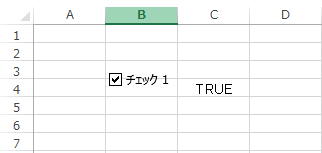
 設定したセル番地にチェックボックスがチェックされていればTRUEと表示されるようになります。セル番地のTRUEを見てその後の処理を行うことができます。
 excel2007
左上のオフィスボタンをクリックし下のエクセルのオプションをクリックします。
excel2007
左上のオフィスボタンをクリックし下のエクセルのオプションをクリックします。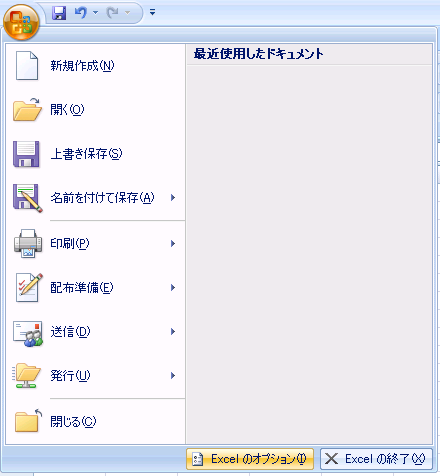 基本設定のexcelの使用に関数基本オプションの開発タブをリボンに表示するをチェックします。
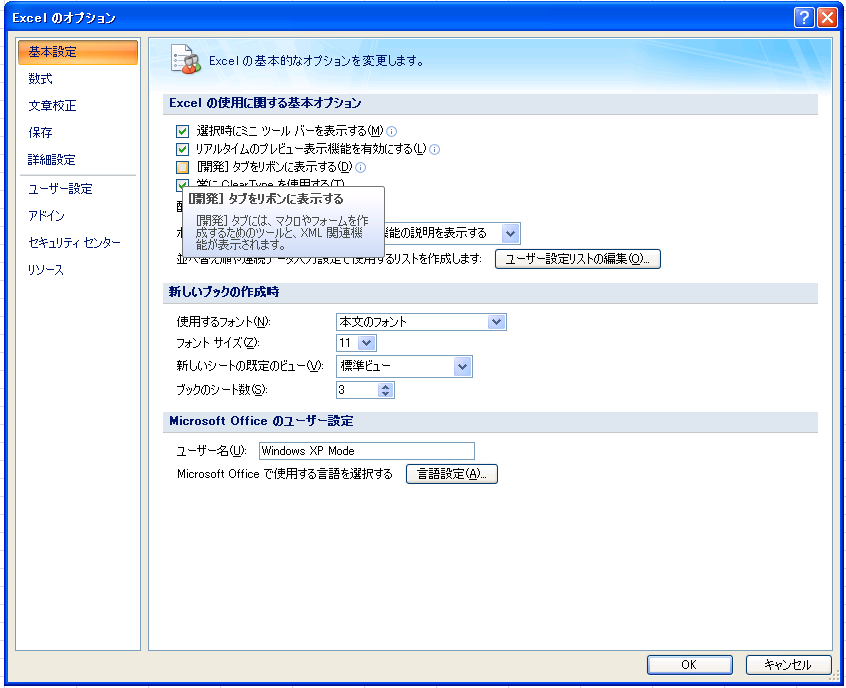 開発タブの挿入をクリックする以降は上記と同じになります。
 excelXP,excel2003
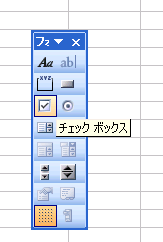
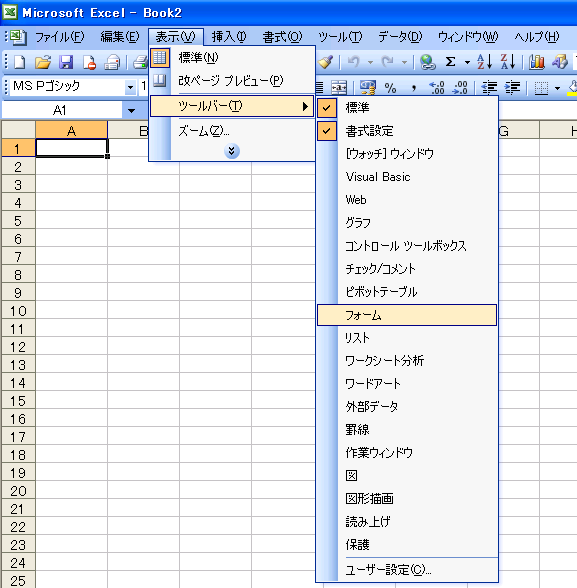
メニューバーの表示をクリックします。ツールバーをポイントしフォームをクリックします。フォームのツールバーが表示されます。
excelXP,excel2003
メニューバーの表示をクリックします。ツールバーをポイントしフォームをクリックします。フォームのツールバーが表示されます。
 チェックボックスをクリックし描画します。以降は上記と同じになります。