シート操作
マイクロソフトエクセル
2014-06-19 23:37:13
エクセルのシート操作について説明します。
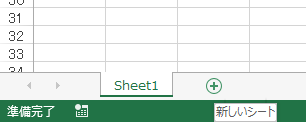
空白のブックを新規で作成した場合書式設定を変更していなければ、excel2013はsheetは1つです。excel2007とexcel2010はsheetは3つあります。(図はexcel2013)
シートの追加はシート見出しの右のプラスのボタンをクリックします。
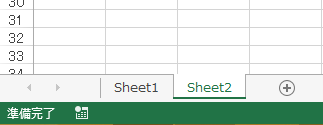
 新たにシートが追加されました。現座選択されたシートの右隣に増えていきます。
 シートの名前の変更はシート見出しの上でダブルクリックします。今のシート名が選択されているのでそのまま入力します。(今のシート名は自動で消えます。)
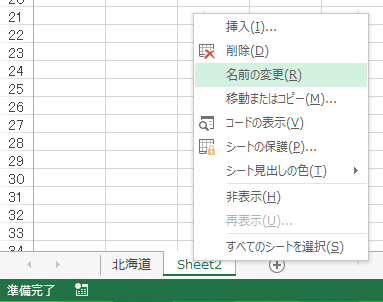
 または、シート見出しの上で右クリックします。メニューが表示されるので名前の変更をクリックしシート名を入力します。
 シート名の変更はブック内の数式は自動で書き換わりますが、マクロでシートを参照している場合はエラーが発生します。また、他のブックから参照されている場合も参照先ではシートが見つからなくなるので注意してください。
シートが増えてくるとシート名が一覧で見えなくなってしまいます。シート名の表示部分とシートの左右のスクロールバーが同じ領域にあります。境目にマウスポインターを当てると左右の矢印になりますのでドラッグしてシート名を表示する領域を増やします。
シート名の変更はブック内の数式は自動で書き換わりますが、マクロでシートを参照している場合はエラーが発生します。また、他のブックから参照されている場合も参照先ではシートが見つからなくなるので注意してください。
シートが増えてくるとシート名が一覧で見えなくなってしまいます。シート名の表示部分とシートの左右のスクロールバーが同じ領域にあります。境目にマウスポインターを当てると左右の矢印になりますのでドラッグしてシート名を表示する領域を増やします。
 また、シート見出しの領域の左端に、左右の矢印があるのでクリックするとシート見出し全体を左右に移動することが出来ます。
 シートの移動はドラッグすれば任意の位置に移動できます。
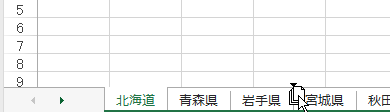 岩手県の横でドロップしました。
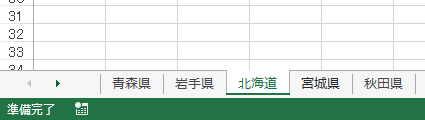 シートのコピーはCtrlキーを押しながらドラッグします。
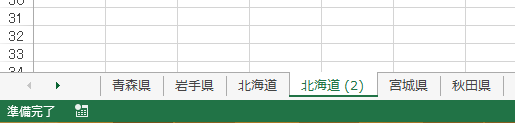
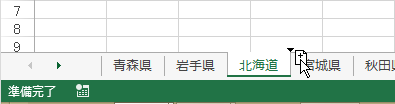 シートがコピーされシート名に(2)が加わりました。
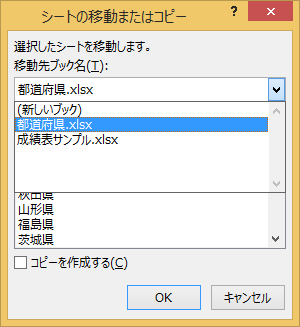
 シート見出しを右クリックし、表示されてメニューのシート移動またはコピーでは右クリックしたシートをどこに移動するか指定できます。(ドラッグで移動が大変な場合便利です)
現在開いている他のブック(エクセルファイル)に移動することもできます。また、移動先ブック名に新しいブックを選択すると新規でエクセルファイルが開かれ選択シートが挿入された状態になります。
コピーを作成するにチェックを入れると文字通りシートがコピーされます。
シート見出しを右クリックし、表示されてメニューのシート移動またはコピーでは右クリックしたシートをどこに移動するか指定できます。(ドラッグで移動が大変な場合便利です)
現在開いている他のブック(エクセルファイル)に移動することもできます。また、移動先ブック名に新しいブックを選択すると新規でエクセルファイルが開かれ選択シートが挿入された状態になります。
コピーを作成するにチェックを入れると文字通りシートがコピーされます。
 シート見出しには任意の色を付けることが可能です。シート見出しの上で右クリックし表示されたメニューの、シート見出しの色をクリックすると任意の色にすることが可能です。青森県から山形県までを同じシート見出しの色にする場合は青森県のシート見出しをクリックし、山形県のシート見出しの上でShiftキーを押しながらクリックするとその間にある岩手県、宮城県、秋田県のシートも選択されます。この状態を作業グループといいます。離れたシートはCtrlキーを押しながらクリックしてください。作業グループを作成後作業グループのシート見出しの上で右クリックし、シート見出しの色から変更すると1度で同じ色になります。
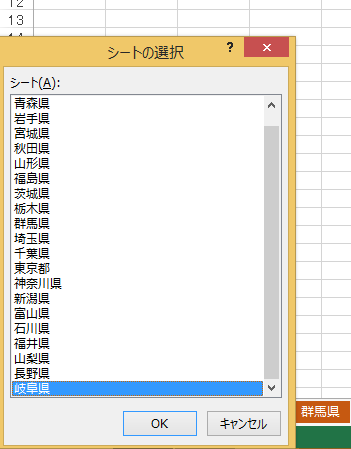
 シート見出しの領域の一番左にある矢印の上で右クリックするとシートの選択のダイアログボックスが表示されます。クリックですくにシートをアクティブにできます。