セル結合して中央揃え
マイクロソフトエクセル
2014-06-02 10:47:34
複数のセルをまとめて1つのセルにすることができます。この時使用するのがセル結合して中央揃えです。(図はexcel2013)
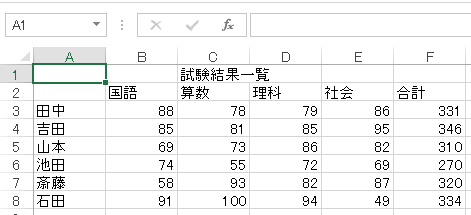
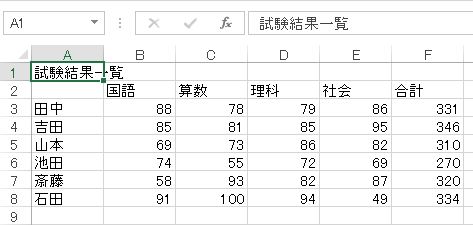 A列からF列までの表のタイトルがセルA1にあります。このタイトルをA列からF列の真ん中に表示したいと思います。C列がD列あたりに書き込めば中央近いと思いますが、やはり少しずれているようです。
 ホームタブの配置にはセルの中での文字の表示位置を調整できるボタンがあります。
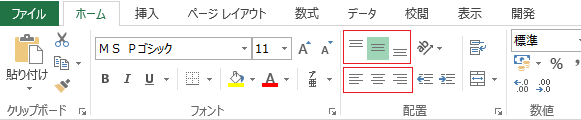 上段のボタンがセル内での上下位置の設定です。下段はセル内での左右位置の設定です。上下3種類左右3種類で9パターンあります。
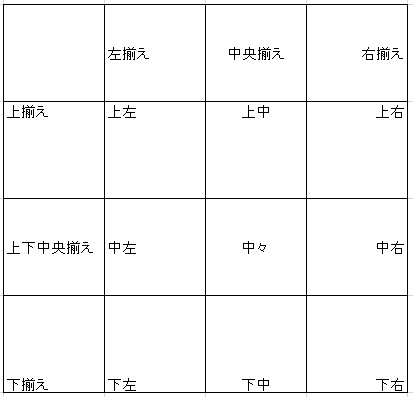 通常、設定を変更しなければ上下位置は上下中央揃えです。セルの高さを変えてもいつも上下中央に文字が来ます。
左右位置は決まっていません。セルに入力されるものが数値なら右揃え、文字ならば左揃えになります。(四則計算などが可能かどうかで区別してください)
先ほどの見出しですがセルA1からセルF1までが1つのセルなら中央揃えで表の真ん中にタイトルが表示されます。
セル結合したいセルを選択します。ホームタブの配置からセル結合して中央揃えをクリックします。
通常、設定を変更しなければ上下位置は上下中央揃えです。セルの高さを変えてもいつも上下中央に文字が来ます。
左右位置は決まっていません。セルに入力されるものが数値なら右揃え、文字ならば左揃えになります。(四則計算などが可能かどうかで区別してください)
先ほどの見出しですがセルA1からセルF1までが1つのセルなら中央揃えで表の真ん中にタイトルが表示されます。
セル結合したいセルを選択します。ホームタブの配置からセル結合して中央揃えをクリックします。
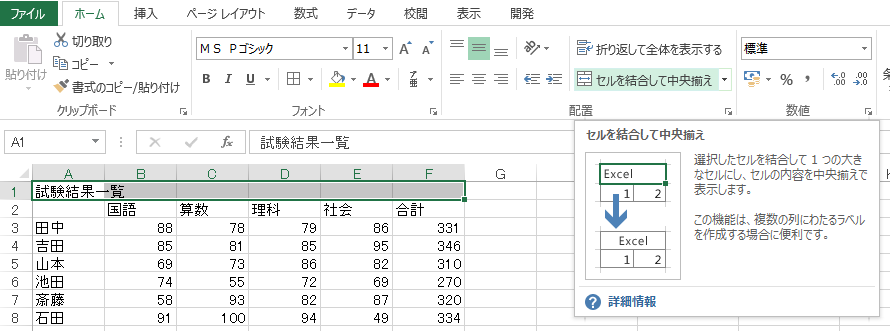 セルA1からセルF1までが結合されて文字が中央に揃いました。
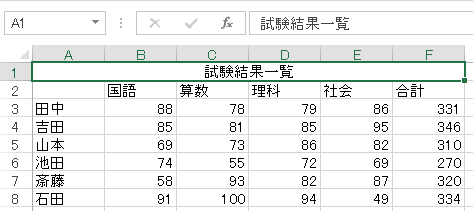 今回のように表の幅いっぱいにセル結合しておけば表全体の幅が変更されてもいつでもタイトルは表の中央に表示されます。
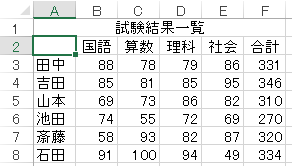 セル結合の解除は結合されたセルを選択し再度セル結合して中央揃えをクリックします。
セル結合して中央揃えは横に連続したセルだけなく、縦に連続したセル、縦横に連続したセルでも可能です。
セル結合の解除は結合されたセルを選択し再度セル結合して中央揃えをクリックします。
セル結合して中央揃えは横に連続したセルだけなく、縦に連続したセル、縦横に連続したセルでも可能です。
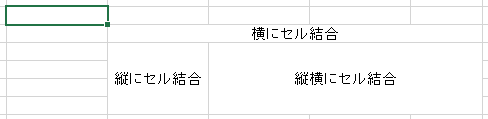 ただし、すでにセルにデータが入っている状態でセル結合すると結合されたセルに入っていたデータは消えてしまいます。セル結合を解除してもデータは戻りません。セル結合した時に残るデータは、より上段で、より左の1つのセルのデータのみ保持されます。
