マウスの設定
windows8.1(8)
2014-04-26 22:49:14
ダブルクリックの反応の速さやスクロールホイールのスクロール量などを設定しましょう。
windows8.1以前のwindowsでも共通ですが、コントロールパネルのマウスから設定できます。windows8.1(8)なら  ウィンドウズキー + Xキーでメニューが表示されますのでPキーでコントロールパネルが開きます。
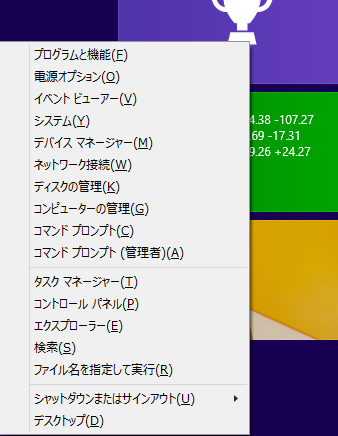 コントロールパネルのマウスをクリックします。
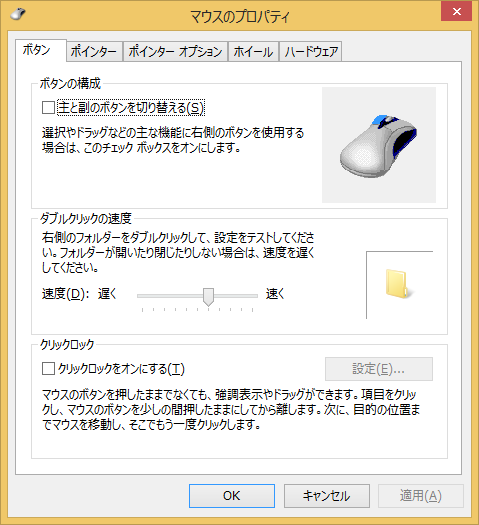 マウスのプロパティーのダイアログボックスが表示されます。
ボタンタブではボタンの構成で左のボタンと右のボタンの機能を変更できます。左利きの方で人差し指側を通常の左クリックに変更する場合などに利用するとよいと思います。(パソコンが変わるたびに設定しないといけないのと他人のパソコンを使うときなど面倒なのでそのまま慣れる方がよいかもしれません。)
また、ダブルクリックが苦手な場合はダブルクリックの速度を変更し、遅めのダブルクリックでもダブルクリックとして有効にできます。スライダーを遅く側にドラッグします。
右側の黄色い画像の上でダブルクリックし下のように画像が変化すればダブルクリックがうまくできています。
クリックロックはドラッグするときに左ボタンを押さえっぱなしにしておかなくてもいいような設定です。(他人のパソコンでこの機能が設定されていないと困ることがあるのでうまく使ってください。)
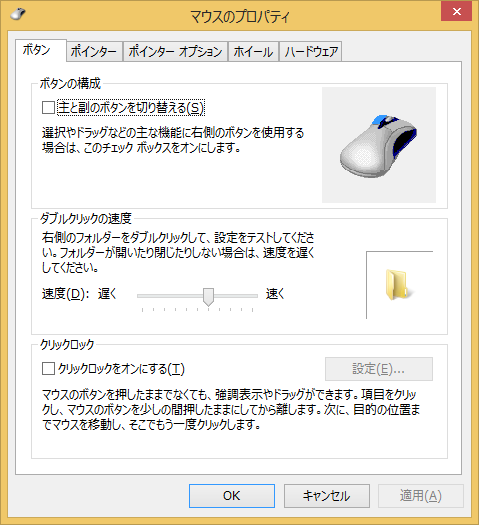
マウスのプロパティーのダイアログボックスが表示されます。
ボタンタブではボタンの構成で左のボタンと右のボタンの機能を変更できます。左利きの方で人差し指側を通常の左クリックに変更する場合などに利用するとよいと思います。(パソコンが変わるたびに設定しないといけないのと他人のパソコンを使うときなど面倒なのでそのまま慣れる方がよいかもしれません。)
また、ダブルクリックが苦手な場合はダブルクリックの速度を変更し、遅めのダブルクリックでもダブルクリックとして有効にできます。スライダーを遅く側にドラッグします。
右側の黄色い画像の上でダブルクリックし下のように画像が変化すればダブルクリックがうまくできています。
クリックロックはドラッグするときに左ボタンを押さえっぱなしにしておかなくてもいいような設定です。(他人のパソコンでこの機能が設定されていないと困ることがあるのでうまく使ってください。)
 ポインターのタブではマウスポインターの形状を変更することが出来ます。
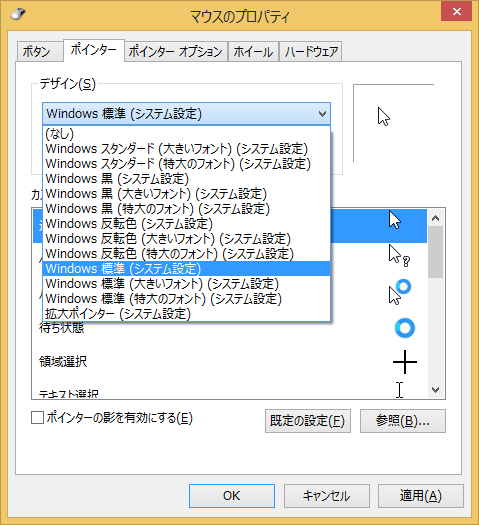
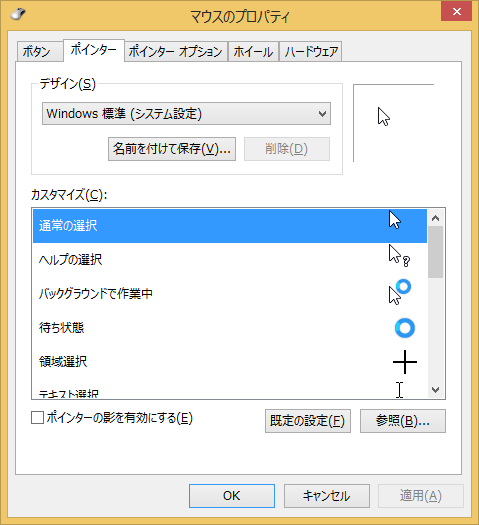 デザインの中のドロップダウンリストから選択可能です。視覚に障害がある場合など便利です。
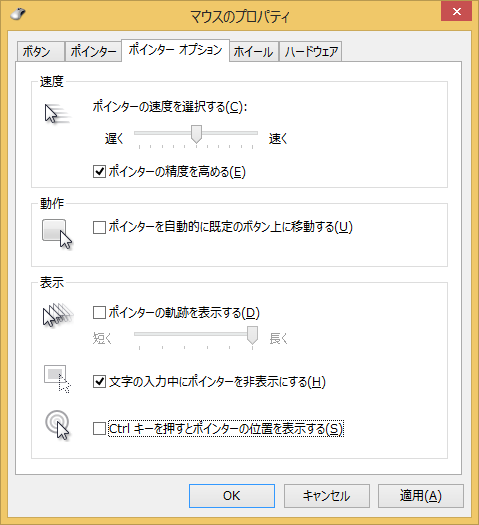
 ポインタータブでは速度のところでマウスを動かした距離とモニター上のマウスポインターの動きを設定できます。早くにするとマウスを少し動かしただけでモニター上ではマウスポインターが大きく移動します。逆に遅くにすればマウスを大きく動かさないとマウスポインターはあまり移動しないようになります。
動作は、「はい」「いいえ」や「OK」「キャンセル」を選択するダイアログボックスが表示されたときに自動的にマウスポインターでボタンの上に移動する機能です。
表示のポインターの軌跡を表示するは、マウスポインターがモニター上を移動するときに残像のようなものが表示されマウスの移動がわかりやすくなります。
文字入力中にポインターを非表示にするは効果のあるとない場合があるようです。
ctrlキーを押すとポインターの位置を表示するはctrlキーを押すとマウスポインターを中心に波紋のような円が描かれます。
ポインタータブでは速度のところでマウスを動かした距離とモニター上のマウスポインターの動きを設定できます。早くにするとマウスを少し動かしただけでモニター上ではマウスポインターが大きく移動します。逆に遅くにすればマウスを大きく動かさないとマウスポインターはあまり移動しないようになります。
動作は、「はい」「いいえ」や「OK」「キャンセル」を選択するダイアログボックスが表示されたときに自動的にマウスポインターでボタンの上に移動する機能です。
表示のポインターの軌跡を表示するは、マウスポインターがモニター上を移動するときに残像のようなものが表示されマウスの移動がわかりやすくなります。
文字入力中にポインターを非表示にするは効果のあるとない場合があるようです。
ctrlキーを押すとポインターの位置を表示するはctrlキーを押すとマウスポインターを中心に波紋のような円が描かれます。
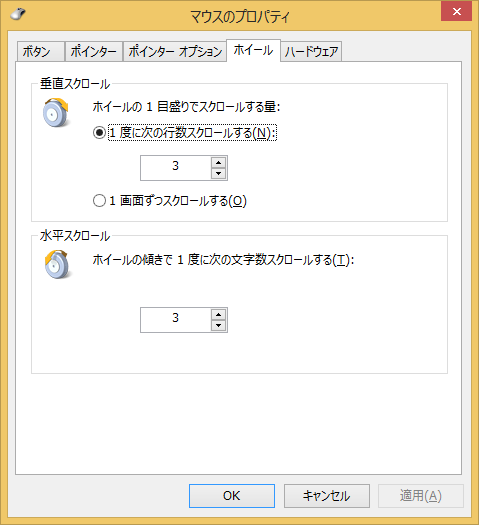
 ホイールはマウスの真ん中にある円形のくるくる回すボタンです。縦長のホームページを閲覧するときなどスクロールホイールをくるくる回して移動すると思います。この移動量を変更することが出来ます。
水平スクロールはマウスによって機能があるものとないものがあります。
ホイールはマウスの真ん中にある円形のくるくる回すボタンです。縦長のホームページを閲覧するときなどスクロールホイールをくるくる回して移動すると思います。この移動量を変更することが出来ます。
水平スクロールはマウスによって機能があるものとないものがあります。
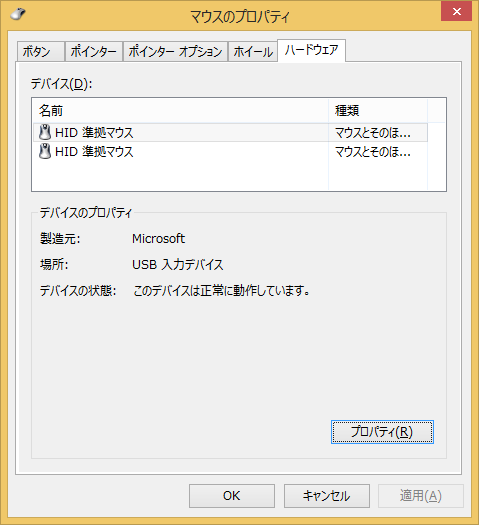
 ハードウェアはつないでいるマウスの詳細を確認することが出来ます。下図はマウスを2つつなげてから表示させてみました。
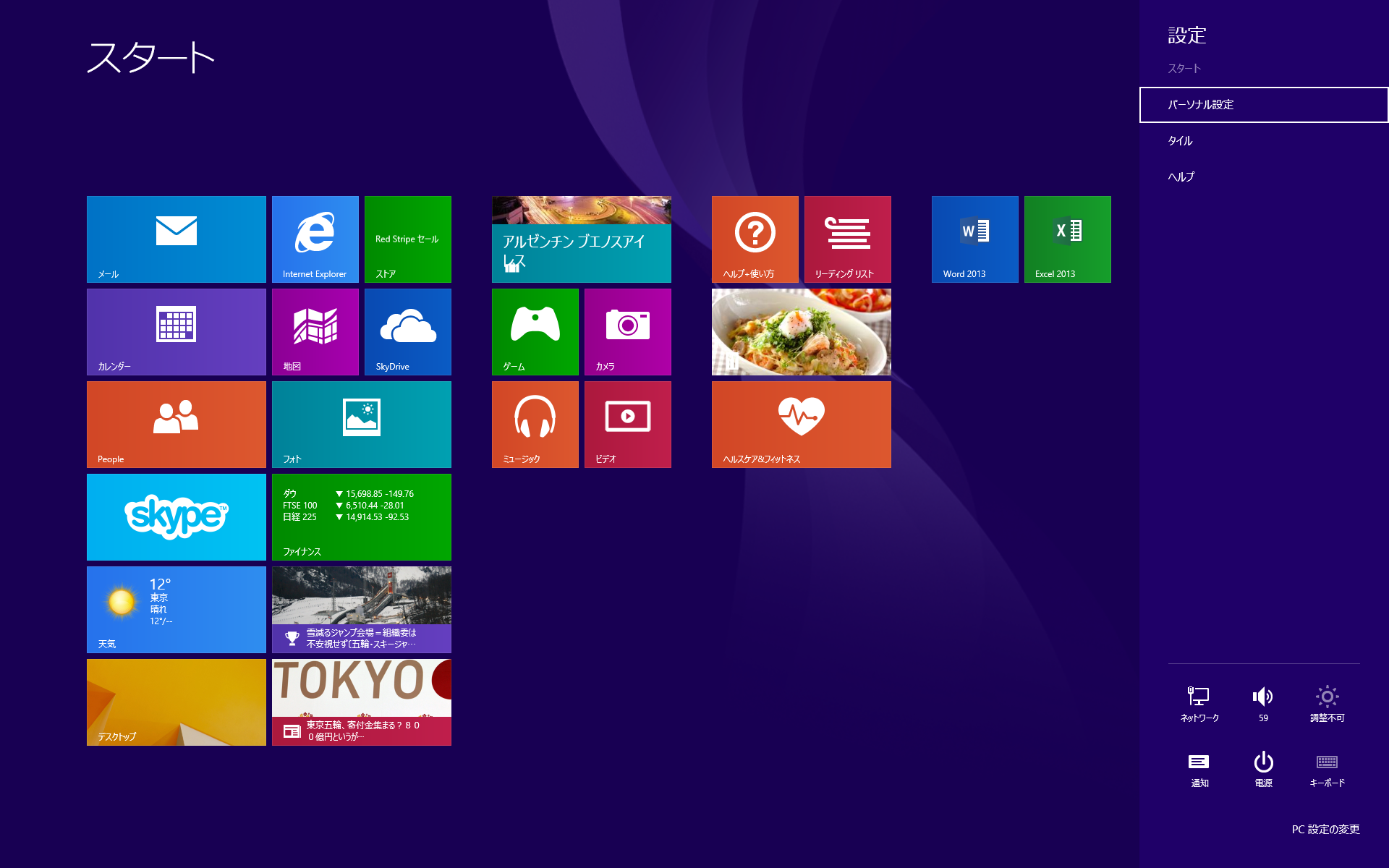
 Windows8.1では設定チャームから右下のPC設定の変更をクリックします。
 PCとデバイスをクリックします。
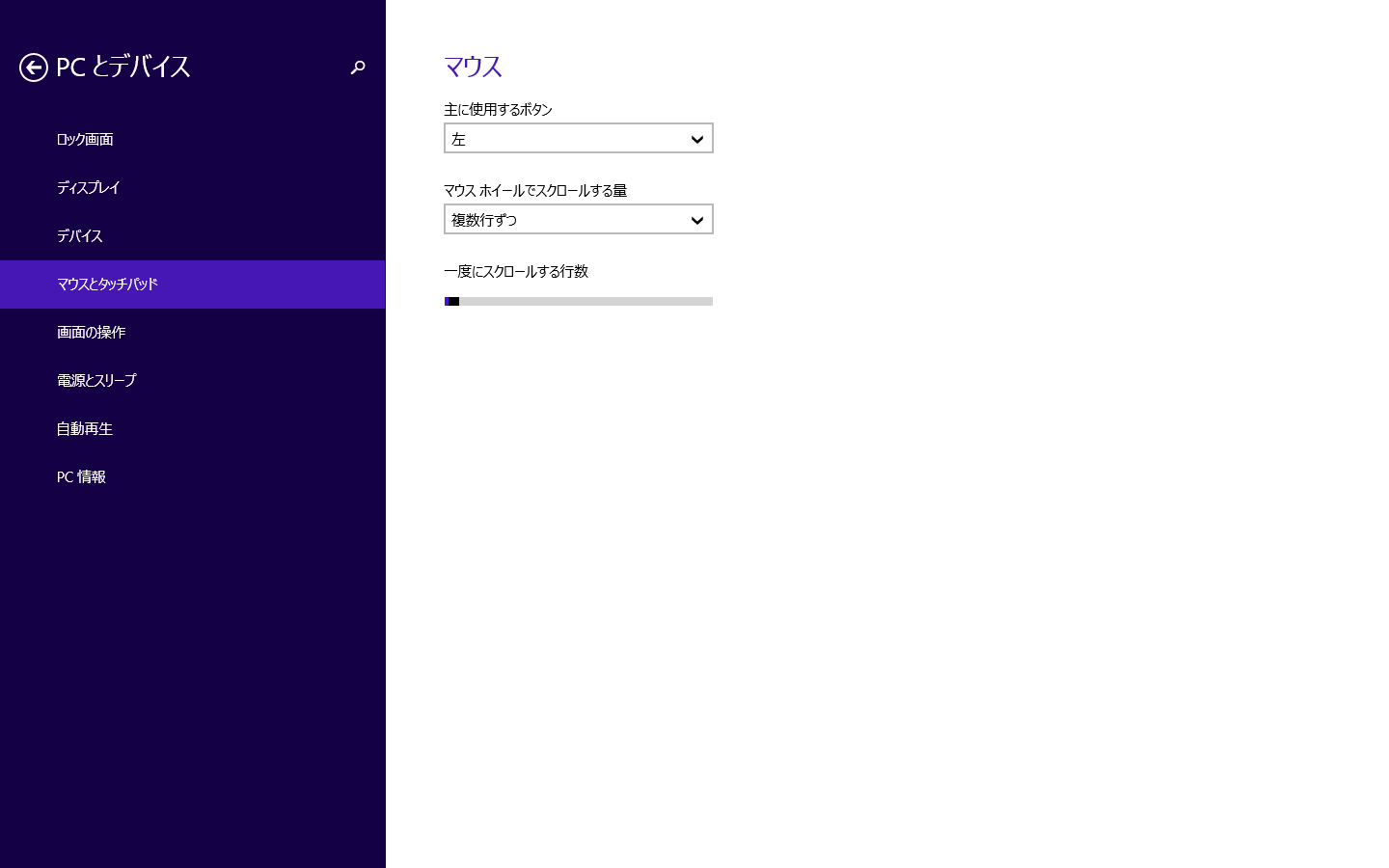
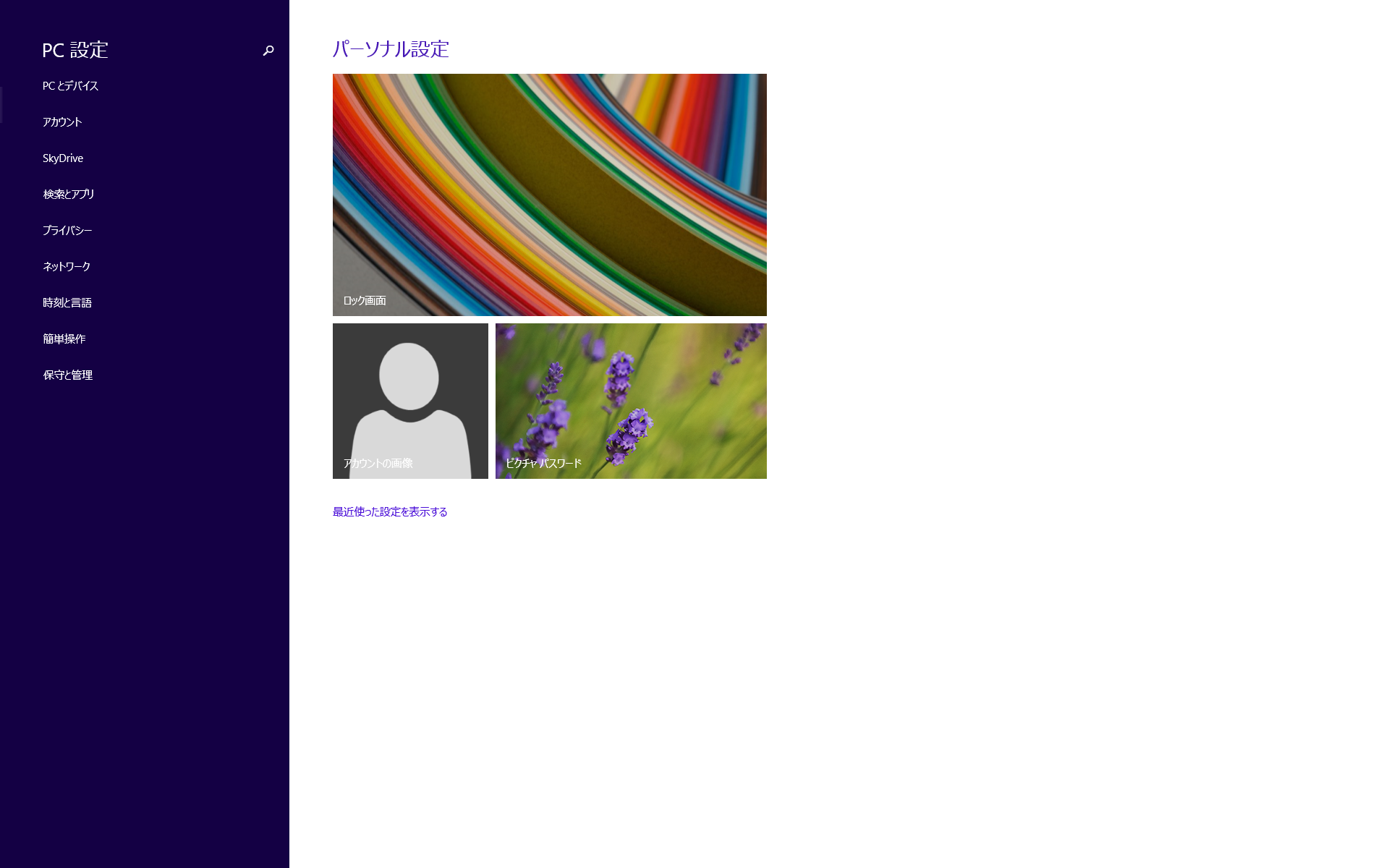 マウスとタッチパッドからマウスのボタンの構成の変更とホイールの垂直スクロールの設定を変更できます。