windows8.1 付箋
windows8.1(8)
2014-05-05 22:36:55
Windows VistaにはサイドバーにNotesというちょっとしたメモを表示しておくものがありました。また、Sticky Notesというのもありました。
Windows7から付箋(Sticky Notes Vistaのと同じ名前ですがちょっと違います。)があります。デスクトップの任意の位置にその名の通り付箋のようにメモを残しておけます。
Windows8.1(8)にも付箋があります。8.1の付箋はちょっとだけ機能アップしているようです。
まず付箋の起動方法ですが、アプリビューのアクセサリから付箋をクリックします。
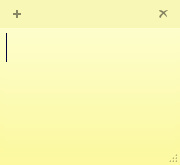
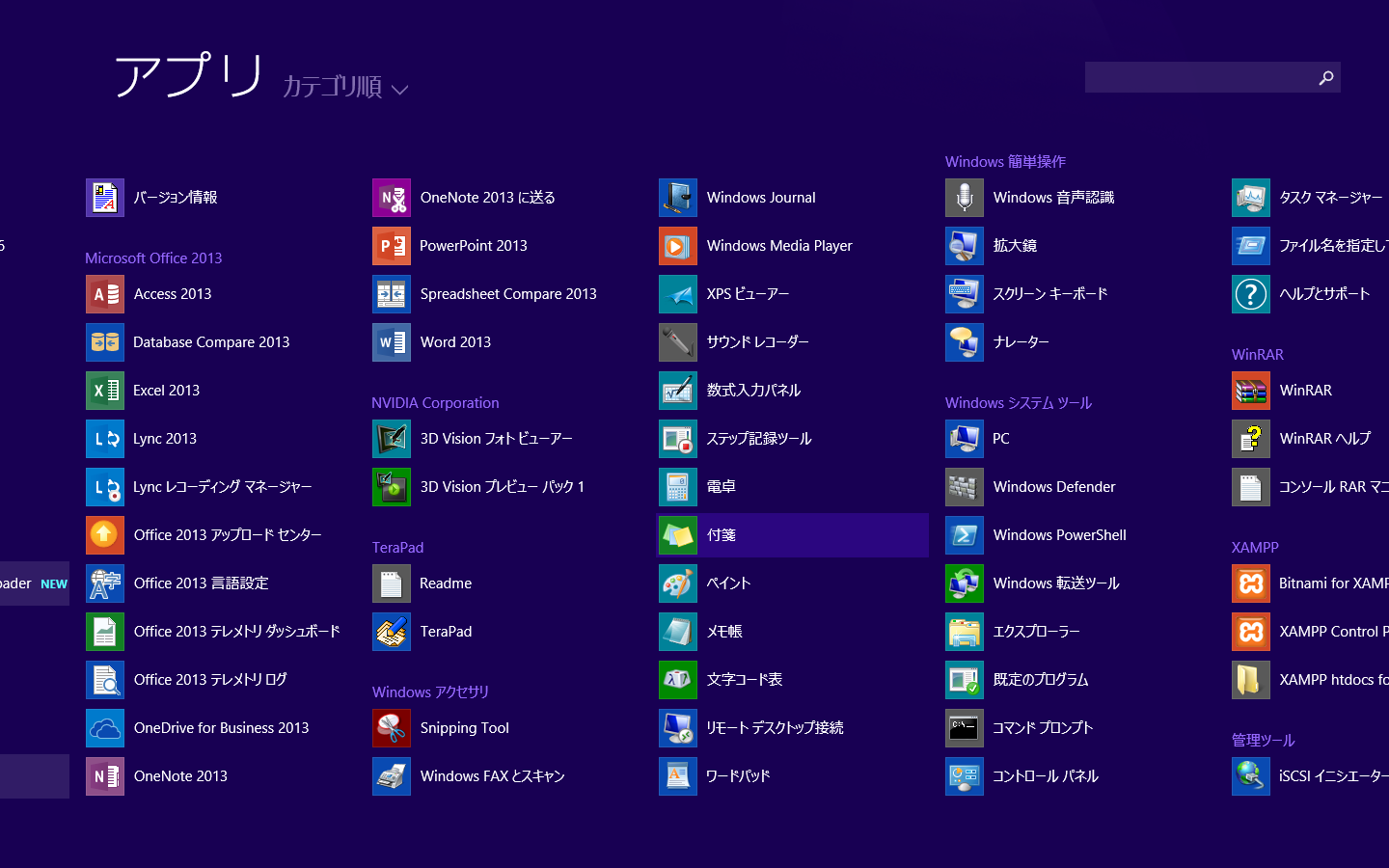 付箋の中でクリックしカーソルが表示されたら後はメモ帳のように入力するだけです。入力できたら終わりです。保存という行為をしなくても変換が完了し文字入力が確定されたら勝手に保存されます。電源を切っても次回付箋を起動したときに入力されたものが保存されていて表示されます。
付箋は複数張り付けておくことができます。
以下はマイクロソフトの付箋を使用するのページある通り以下のことが可能です。(ただしこのページは対象はWindows7となっています。)
付箋の左上の+をクリックすると新しい付箋が表示されます。付箋の右上の×をクリックすると個別に削除できます。
付箋の中でクリックしカーソルが表示されたら後はメモ帳のように入力するだけです。入力できたら終わりです。保存という行為をしなくても変換が完了し文字入力が確定されたら勝手に保存されます。電源を切っても次回付箋を起動したときに入力されたものが保存されていて表示されます。
付箋は複数張り付けておくことができます。
以下はマイクロソフトの付箋を使用するのページある通り以下のことが可能です。(ただしこのページは対象はWindows7となっています。)
付箋の左上の+をクリックすると新しい付箋が表示されます。付箋の右上の×をクリックすると個別に削除できます。
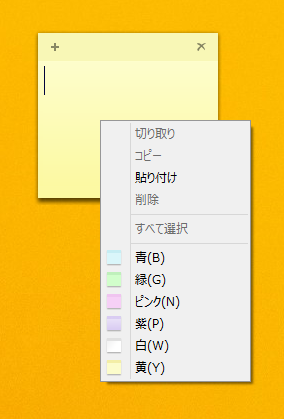
 また、付箋の色は付箋の中で右クリックで表示されるメニューで変更できます。
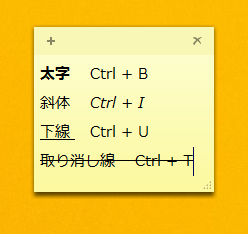
 テキストの書式(見栄え)の変更は
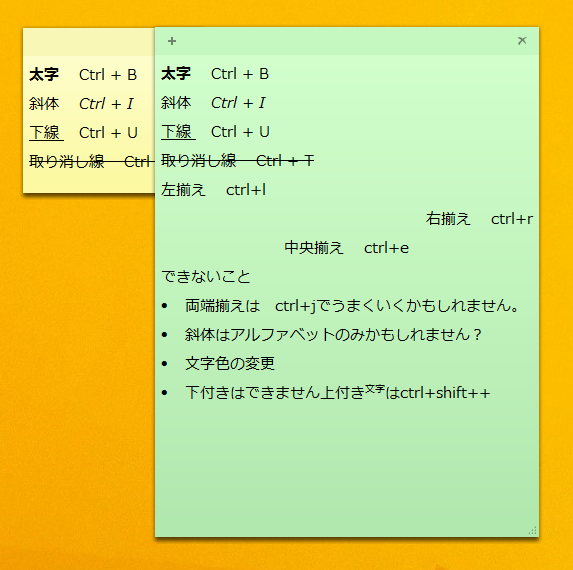
太字 Ctrl + B
斜体 Ctrl + I
下線 Ctrl + U
取り消し線 Ctrl + T
箇条書き Ctrl + Shift + L(ショートカット キーをもう一度押すと、段落番号に切り替わります。)
テキスト サイズの拡大 Ctrl + Shift + >
テキスト サイズの縮小 Ctrl + Shift + <
テキストの書式(見栄え)の変更は
太字 Ctrl + B
斜体 Ctrl + I
下線 Ctrl + U
取り消し線 Ctrl + T
箇条書き Ctrl + Shift + L(ショートカット キーをもう一度押すと、段落番号に切り替わります。)
テキスト サイズの拡大 Ctrl + Shift + >
テキスト サイズの縮小 Ctrl + Shift + <
 また、上記のマイクロソフトのページにはありませんが、以下のことも可能です。
付箋のサイズはウィンドウサイズと同様四隅または四辺にマウスポインターを当ててマウスカーソルが矢印になったらドラッグすることで変更できます。
Ctrl + Shift + Lを何度も繰り返すと箇条書きなしにできます。
付箋の中にカーソルがある状態でCtrlを押しながらマウスのスクロールホイールで拡大縮小が可能です。
ctrl+shift++で上付き文字になります。残念ながら下付き文字はできないようです。
また、文字色の変更はできないようです。(やり方がありましたらご教授ください。)斜体も日本語はだめでアルファベットのみです。
文字ぞろえも可能です。
左揃え ctrl+l
右揃え ctrl+r
中央揃え ctrl+e
また、上記のマイクロソフトのページにはありませんが、以下のことも可能です。
付箋のサイズはウィンドウサイズと同様四隅または四辺にマウスポインターを当ててマウスカーソルが矢印になったらドラッグすることで変更できます。
Ctrl + Shift + Lを何度も繰り返すと箇条書きなしにできます。
付箋の中にカーソルがある状態でCtrlを押しながらマウスのスクロールホイールで拡大縮小が可能です。
ctrl+shift++で上付き文字になります。残念ながら下付き文字はできないようです。
また、文字色の変更はできないようです。(やり方がありましたらご教授ください。)斜体も日本語はだめでアルファベットのみです。
文字ぞろえも可能です。
左揃え ctrl+l
右揃え ctrl+r
中央揃え ctrl+e
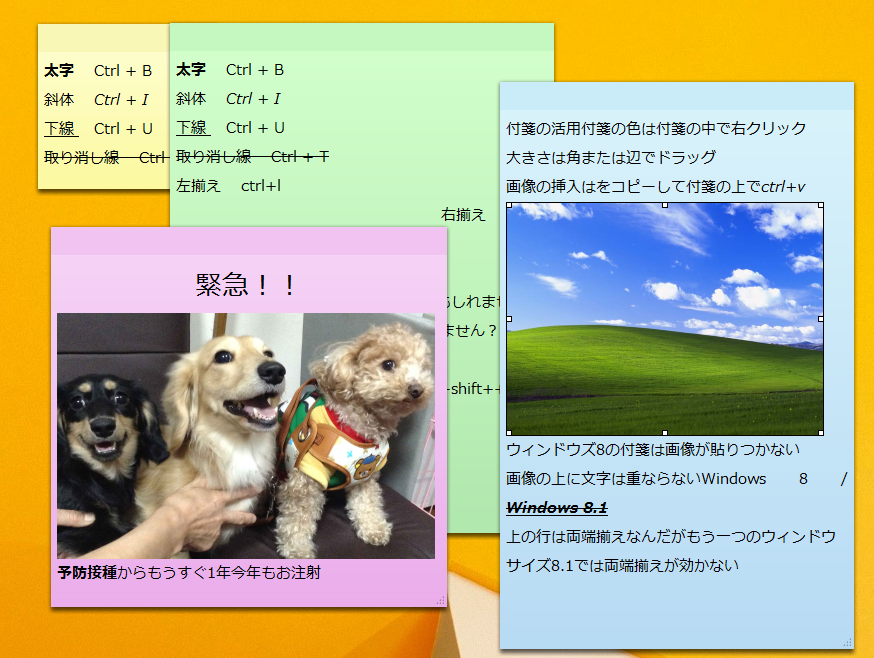
 次はWindows8.1のみで確認できたのですが画像をクリップボードにコピーし付箋上でctrl+vで画像を張り付けられます。画像をクリックでハンドルが表示されるので拡大縮小が可能。
 付箋はタスクバーにピン止めしておけば次回起動時に自動で立ち上がるようです。
