windows8.1(8)スタートアップに登録
windows8.1(8)
2014-05-05 16:49:38
パソコンが起動したときに特定のソフトも自動で起動する方法です。
windows8.1(8)ではパソコンの起動後、デスクトップが初めて表示されたときにソフトが自動で起動させるための設定です。スタート画面が表示されている時ではありません。windows8.1(8)が起動したらスタートメニューが表示されますが、windows8.1では起動時にデスクトップを表示することが可能です。
また、Windows8.1 updateでKB2919355がインストールされると自動で起動時にデスクトップが表示されるようになります。(ただ、私の環境ではセキュリティ アドバイザリ 2963983 セキュリティ更新プログラム公開時に連続でインストールしたためかKB2919355がインストールされているのに自動でデスクトップが表示されるようにはなりませんでした。)
起動時に特定のソフトを自動で起動するにはスタートアップフォルダにショートカットをつくだけです。
スタートアップフォルダの場所は、(CドライブにOSがインストールされている場合)
C:\Users\user\AppData\Roaming\Microsoft\Windows\Start Menu\Programs\Startup
にありますが、赤文字のフォルダ名はユーザー名でありパソコンにより違います。
まずエクスプローラーを開きます。ウィンドウズキーの近くにフォルダの絵柄のアイコンをクリックします。(図はwindows8.1)
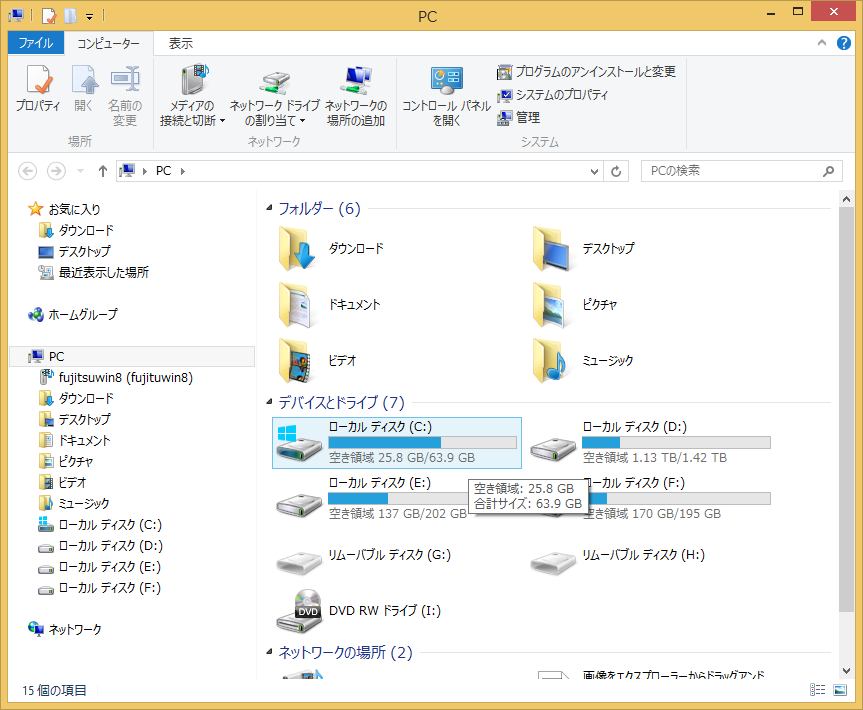
 通常windowsのOSはCドライブにインストールされていると思いますのでCドライブ(OSがインストールされているドライブ)をダブルクリックします。
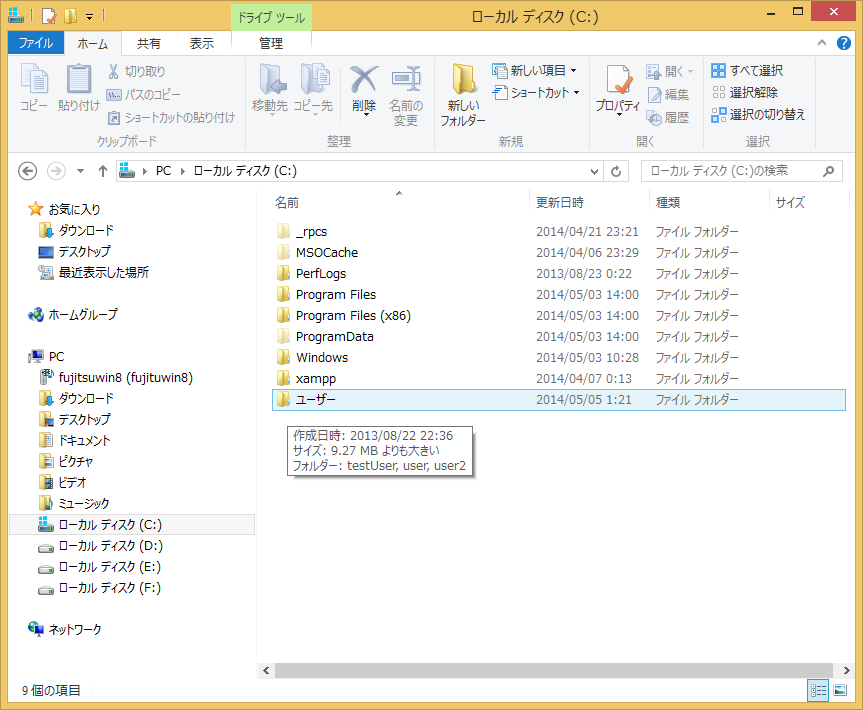
 ユーザーをダブルクリック
 ユーザー名をダブルクリックします(私はたまたまuserというユーザ名です。)
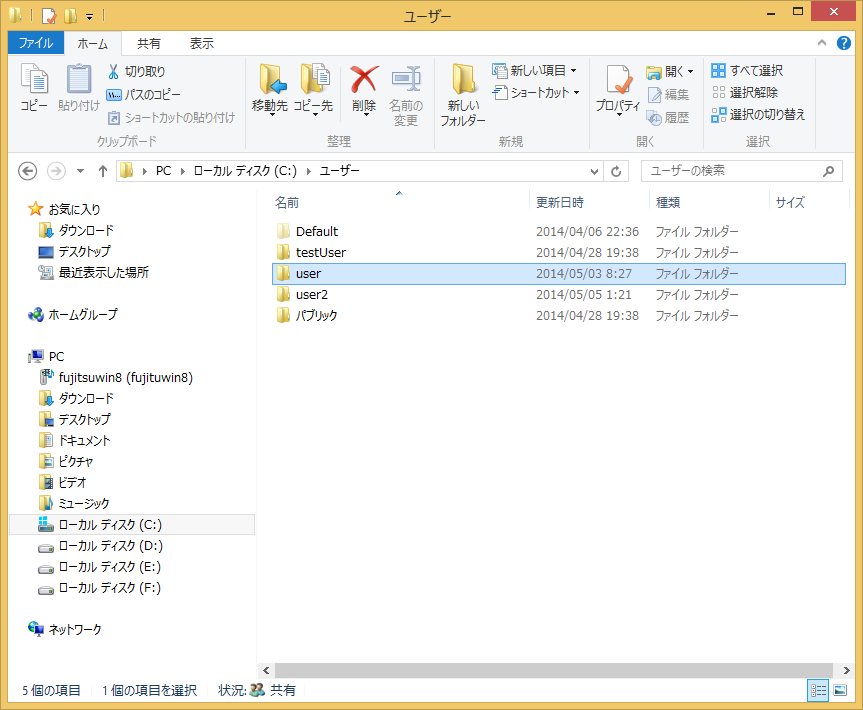 このユーザー名がパソコンによって違います。自分がそのパソコンを使うときのユーザー名になります。
ユーザー名がよくわからない方は、
このユーザー名がパソコンによって違います。自分がそのパソコンを使うときのユーザー名になります。
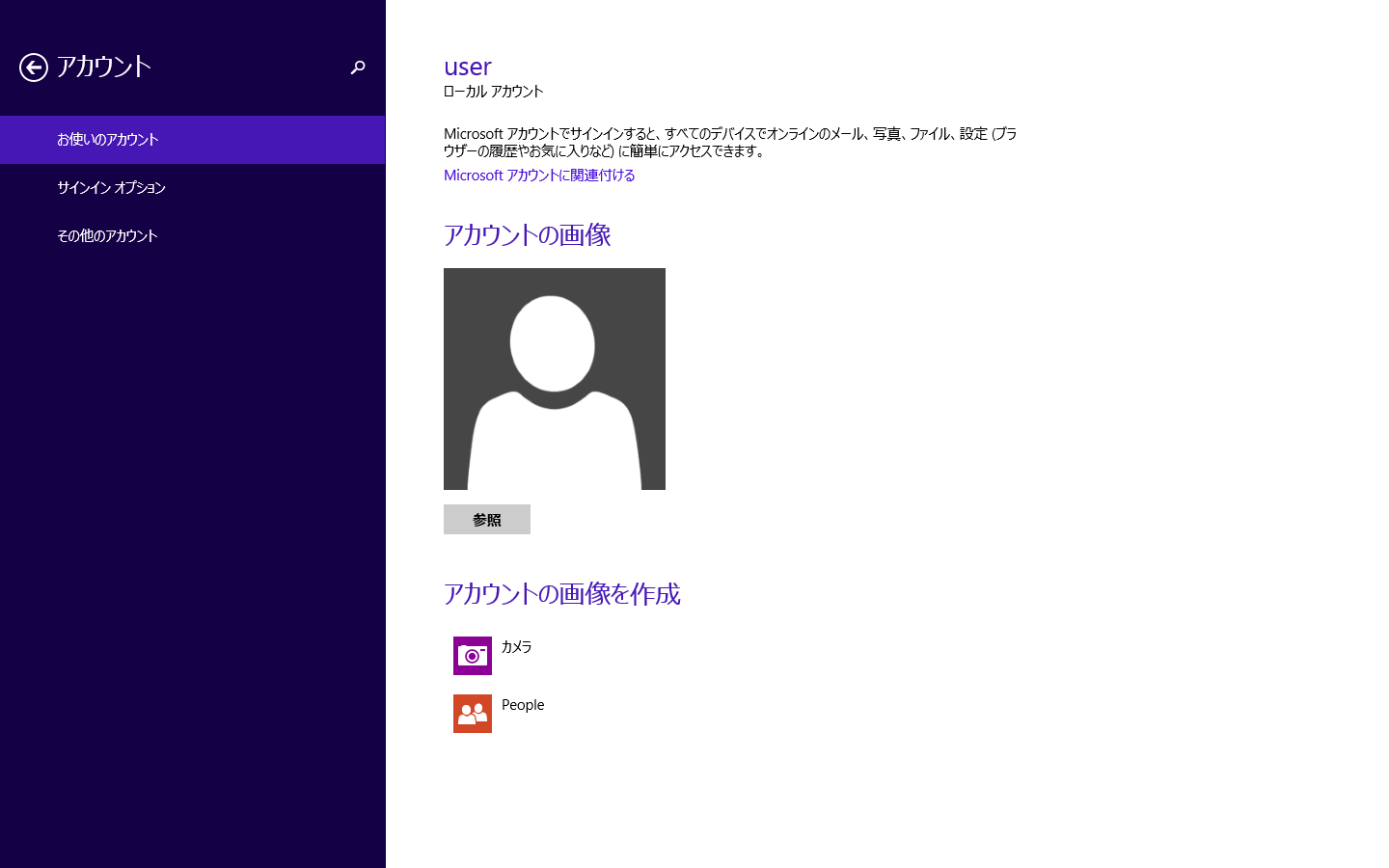
ユーザー名がよくわからない方は、 (ウィンドウズキー)を押さえたままI(アイ)キーを押すと設定チャームが開きます。設定チャーム一番下にあるPCの設定の変更という文字をクリックします。次の画面でアカウントをクリックします。お使いのアカウントの右側の一番上の紫の文字が現在使っているユーザー名です。私はuserというユーザー名になります。
 AppDataをダブルクリックします。
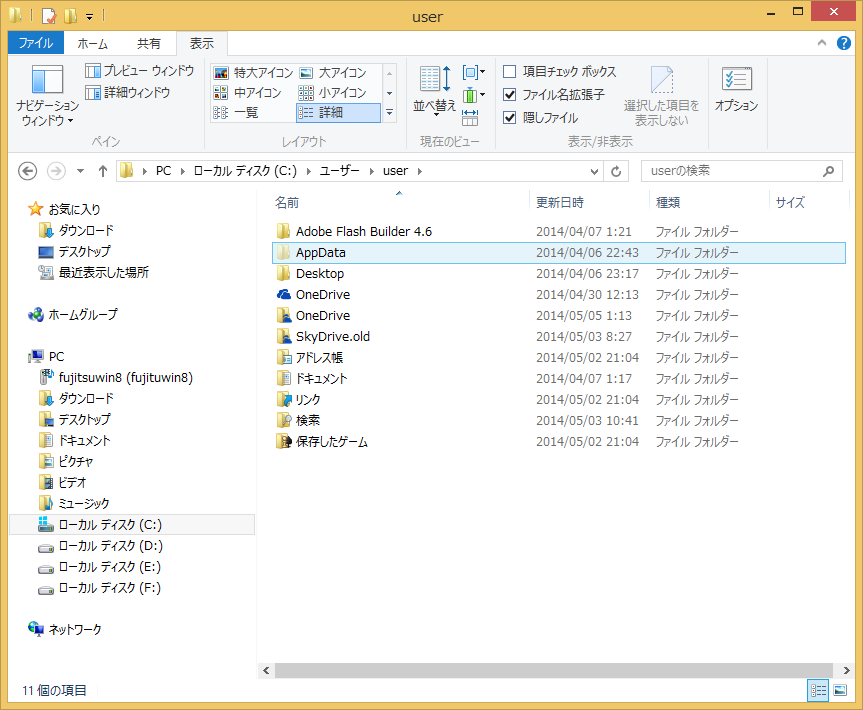 この時、隠しファイルを表示する設定になっていないとAppDataというフォルダが見つかりません。表示タブの表示/非表示の隠しファイルにチェックを入れます。
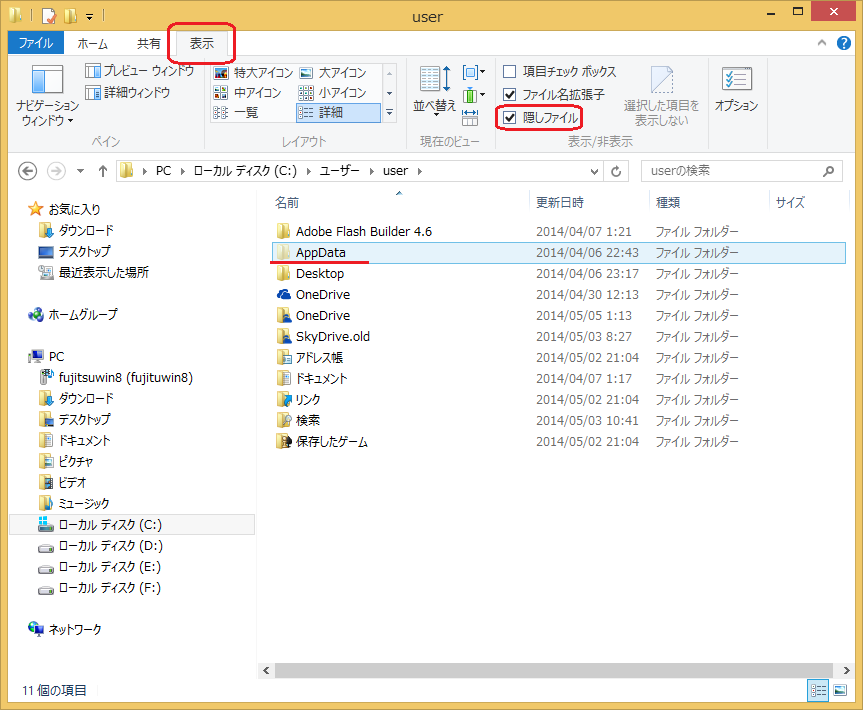 AppDataをダブルクリックします。
その後順に「Roaming」「Microsoft」「Windows」「スタート メニュー」「プログラム」「スタートアップ」とフォルダをダブルクリックしていきます。
AppDataをダブルクリックします。
その後順に「Roaming」「Microsoft」「Windows」「スタート メニュー」「プログラム」「スタートアップ」とフォルダをダブルクリックしていきます。
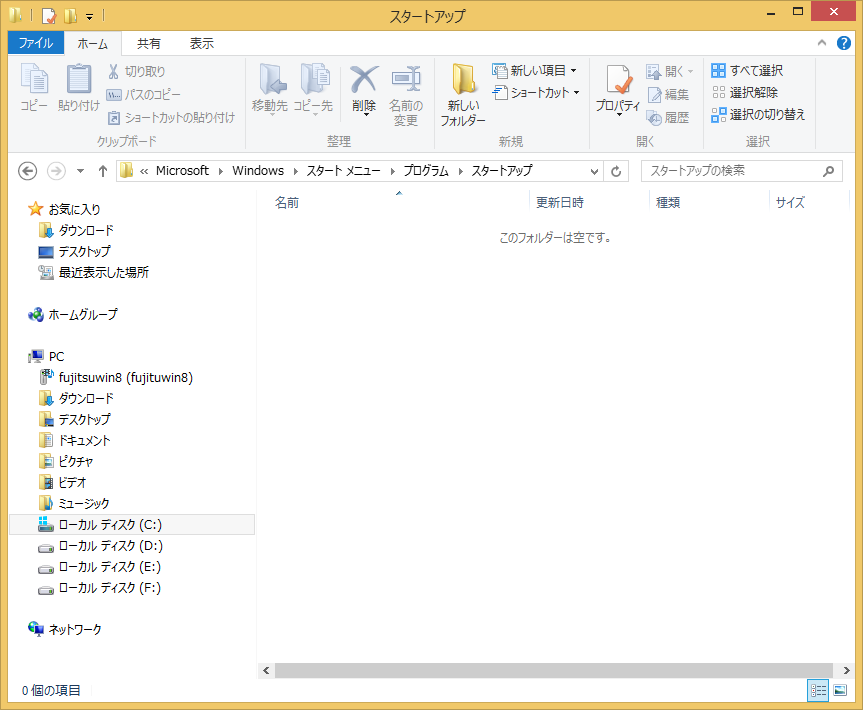 このスタートアップフォルダの中に自動で起動したいソフトのショートカットを配置します。
マイクロソフトワードを自動で起動するよう設定してみます。このフォルダを開いたままで一旦アプリビューを開きます。(すべてのアプリを表示する(windows8)、すべてのアプリを表示する(windows8.1))word2013のアイコンの上で右クリックしファイルの場所を開くをクリックします。
このスタートアップフォルダの中に自動で起動したいソフトのショートカットを配置します。
マイクロソフトワードを自動で起動するよう設定してみます。このフォルダを開いたままで一旦アプリビューを開きます。(すべてのアプリを表示する(windows8)、すべてのアプリを表示する(windows8.1))word2013のアイコンの上で右クリックしファイルの場所を開くをクリックします。
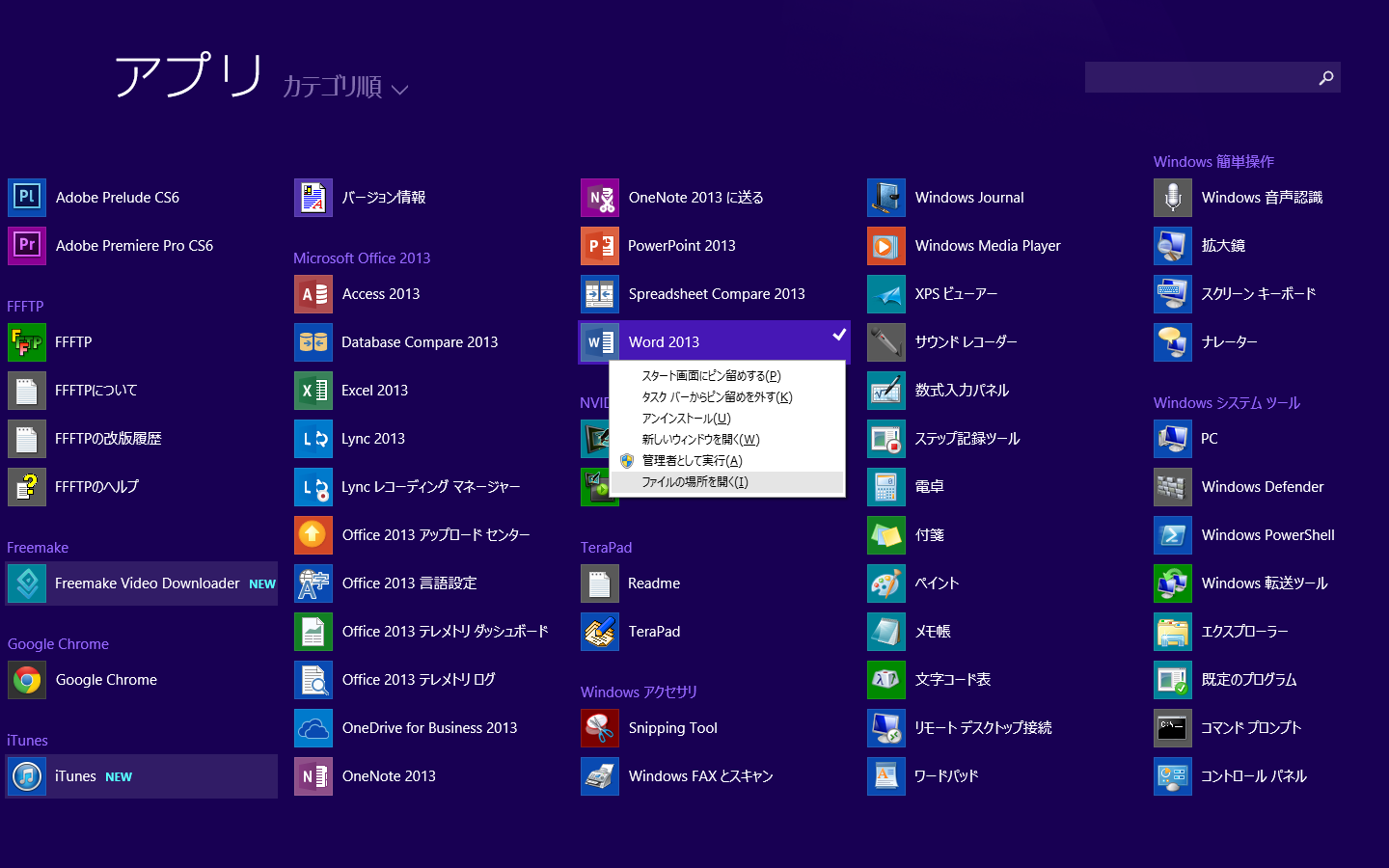 ワードのショートカットのあるフォルダ開きます。
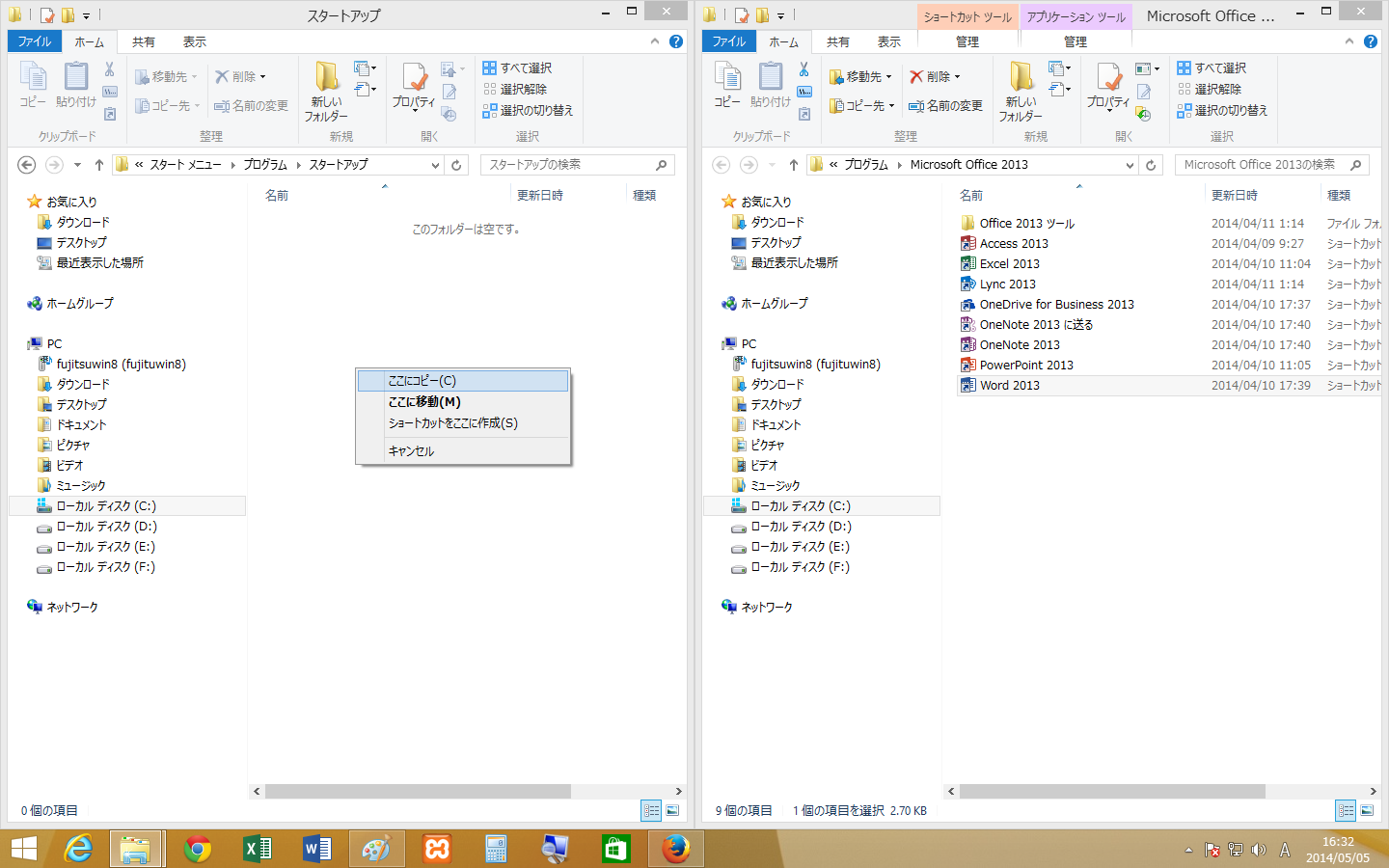
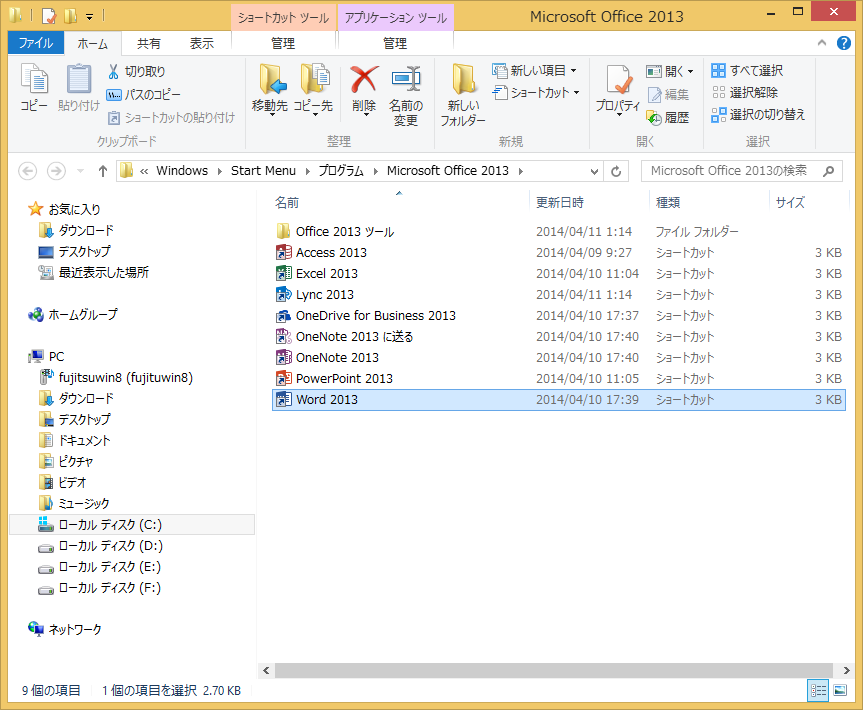 先ほど開いたままにしておいたスタートアップフォルダにワードのショートカットをコピーします。マウスの右ボタンでワードのショートカットをドラッグしてスタートアップフォルダでドロップします。そうするとメニューが表示されますのでここにコピーをクリックします。
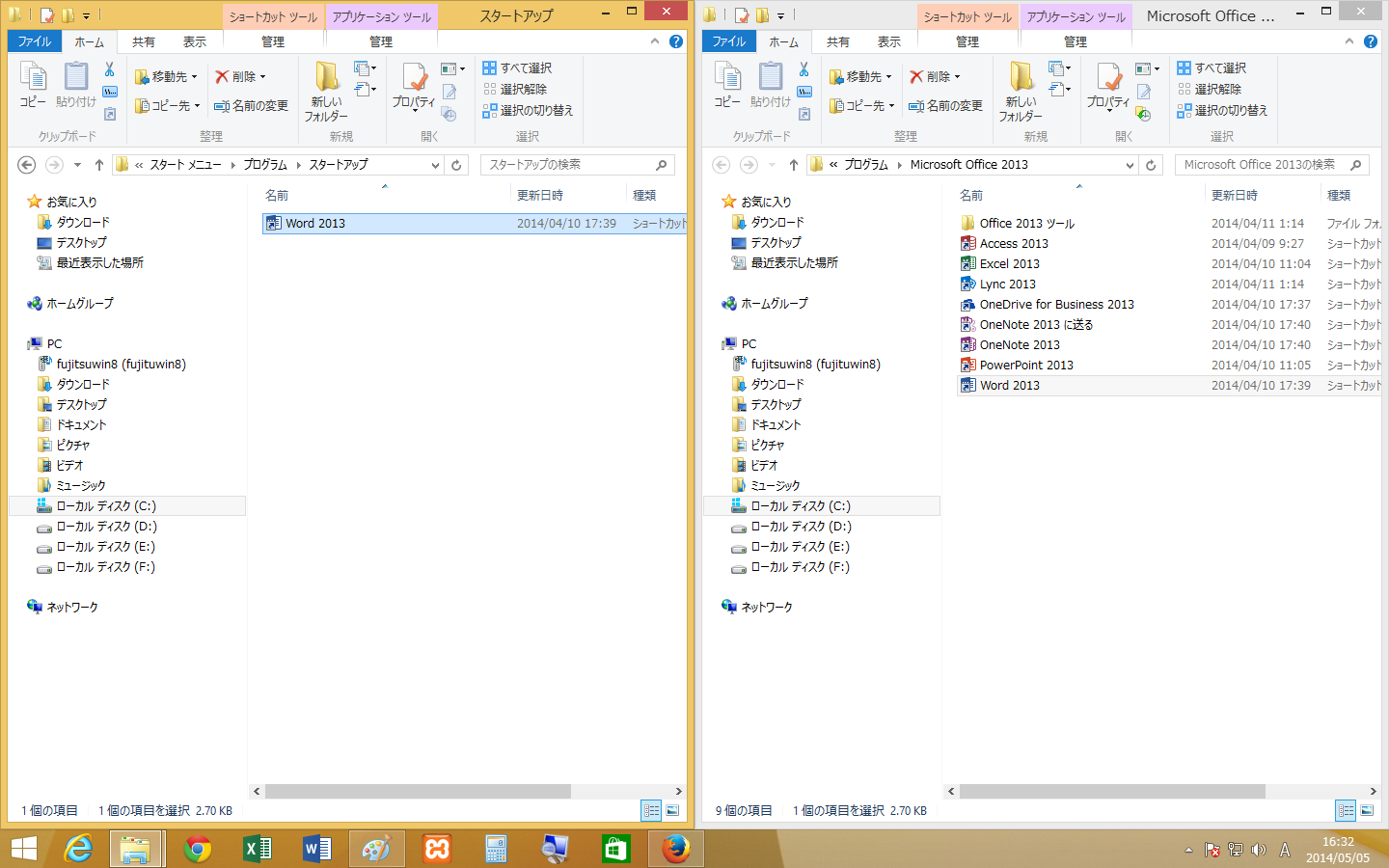
 ワードのショートカットが作成されましたので完了です。これで起動後デスクトップが表示されたときにワードが自動で起動しています。
 これは同じパソコンを使用する別のユーザには影響を与えません。同じパソコンをユーザーを分けて使っている場合、ほかのユーザーでログインした場合はワードは自動では起動しません。
すべてのユーザーで同じソフトを自動で起動させたい場合は(CドライブにOSがインストールされている場合)
C:\ProgramData\Microsoft\Windows\Start Menu\Programs\StartUp
にショートカットを作成してください。
これは同じパソコンを使用する別のユーザには影響を与えません。同じパソコンをユーザーを分けて使っている場合、ほかのユーザーでログインした場合はワードは自動では起動しません。
すべてのユーザーで同じソフトを自動で起動させたい場合は(CドライブにOSがインストールされている場合)
C:\ProgramData\Microsoft\Windows\Start Menu\Programs\StartUp
にショートカットを作成してください。
