ソリティア windows8.1 (windows8)
windows8.1(8)
2014-01-11 17:02:46
windows8からソリティアやフリーセル、マインスイーパーなどのゲームがインストールされなくなりました。
windows8.1のすべてのアプリを表示してもソリティアなのどゲームがありません。
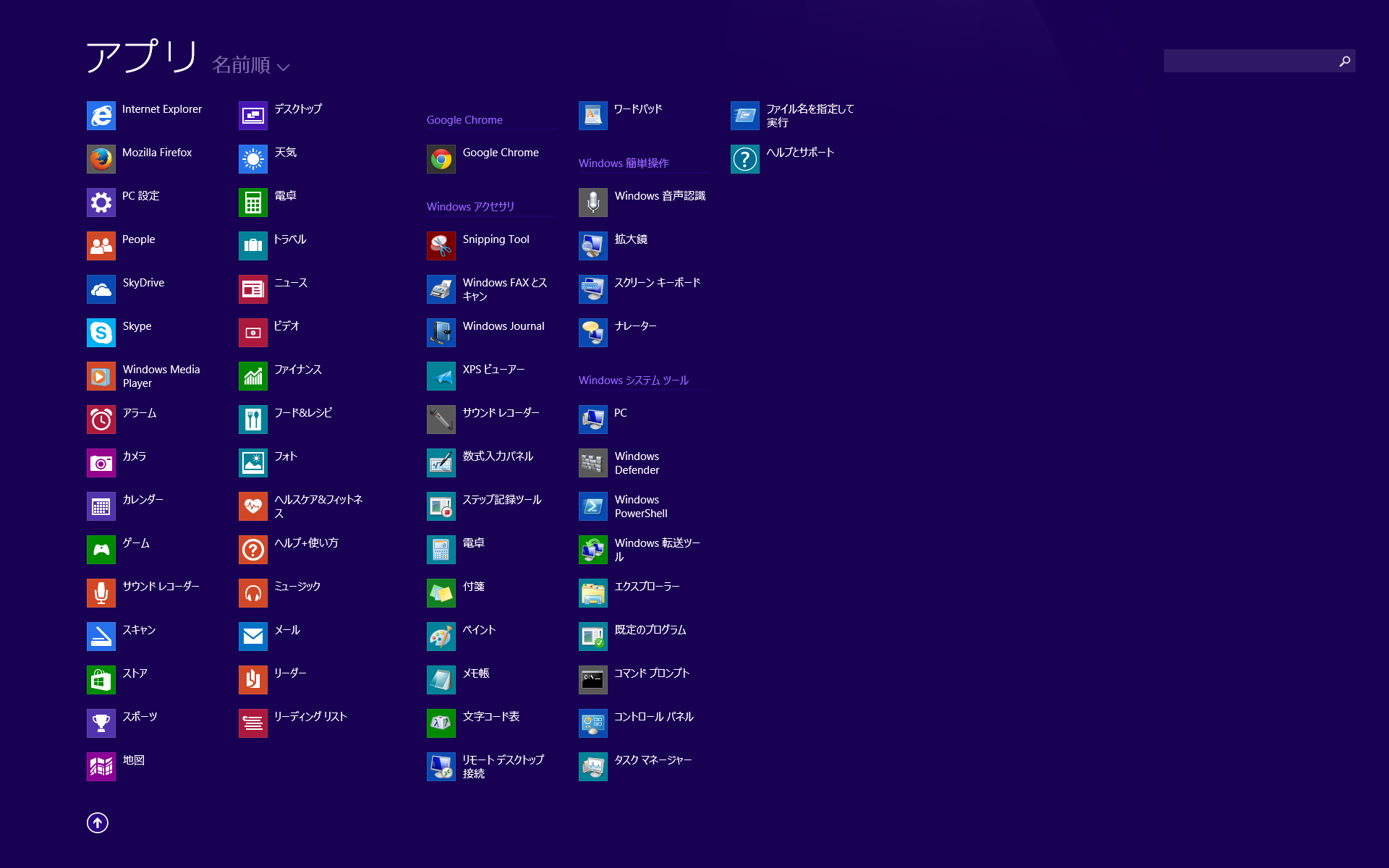 windows95から(それ以前は知りませんのであったかもしれませんが。)ずっと変わらずにあったゲームがなくなり驚いています。
もちろん無料でインストールできますので方法を説明します。
条件
インターネットに接続されていること
Microsoftアカウントがある(作成する)こと
の2つが必要です。
手順のみ記述すると、スタート画面からストアアプリのストアのパネルをクリックします。ゲームのカテゴリからMicrosoft Solitaire Collectionをインストールします。
Microsoftアカウントは無料で作成できます。MSNのホットメール(Hotmail)をお持ちの方はそのまま使えます。また、マイクロソフトのoutlook.jp、outlook.com、live.jpのメールアドレスもそのまま使えるようです。また、それ以外のメールアドレスも登録することでMicrosoftアカウントとして利用できるようです。
では、手順のスクリーンショットを貼っていきます。(windows8.1)
スタート画面からストアをクリックします。
windows95から(それ以前は知りませんのであったかもしれませんが。)ずっと変わらずにあったゲームがなくなり驚いています。
もちろん無料でインストールできますので方法を説明します。
条件
インターネットに接続されていること
Microsoftアカウントがある(作成する)こと
の2つが必要です。
手順のみ記述すると、スタート画面からストアアプリのストアのパネルをクリックします。ゲームのカテゴリからMicrosoft Solitaire Collectionをインストールします。
Microsoftアカウントは無料で作成できます。MSNのホットメール(Hotmail)をお持ちの方はそのまま使えます。また、マイクロソフトのoutlook.jp、outlook.com、live.jpのメールアドレスもそのまま使えるようです。また、それ以外のメールアドレスも登録することでMicrosoftアカウントとして利用できるようです。
では、手順のスクリーンショットを貼っていきます。(windows8.1)
スタート画面からストアをクリックします。
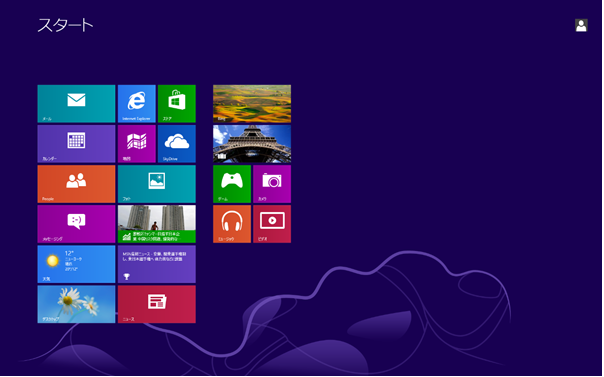 インターネットに接続しました。
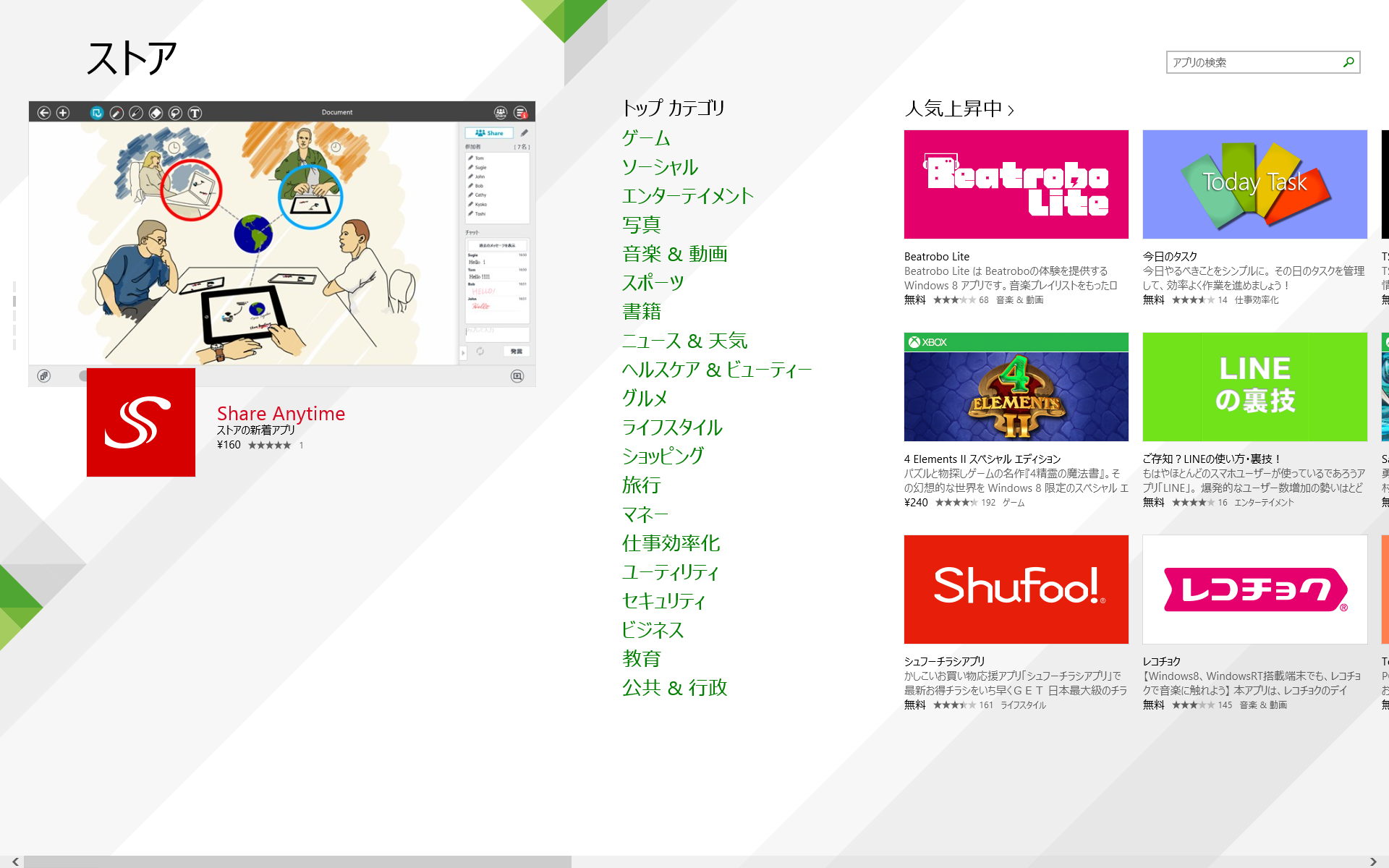 ゲームをクリックします。
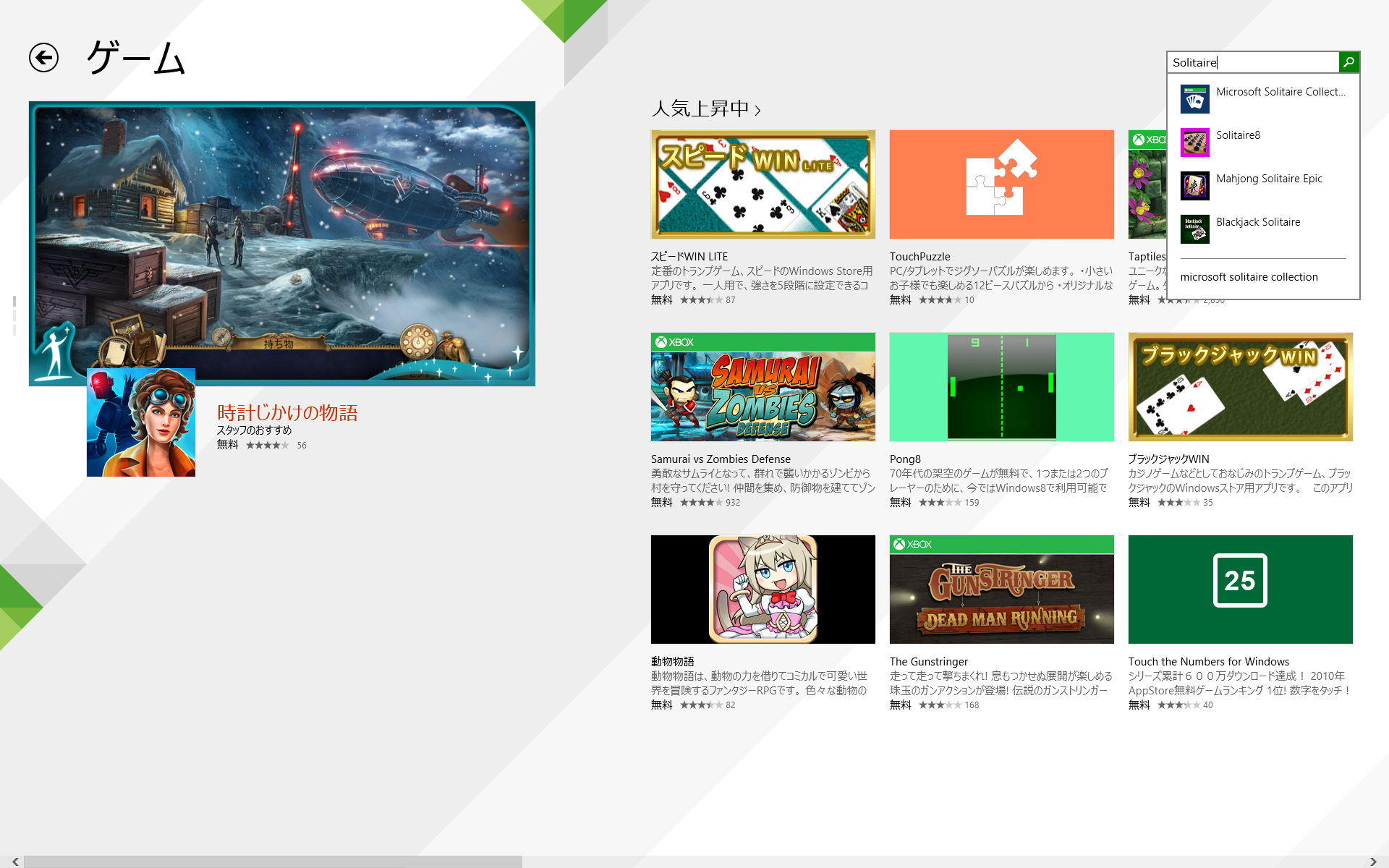
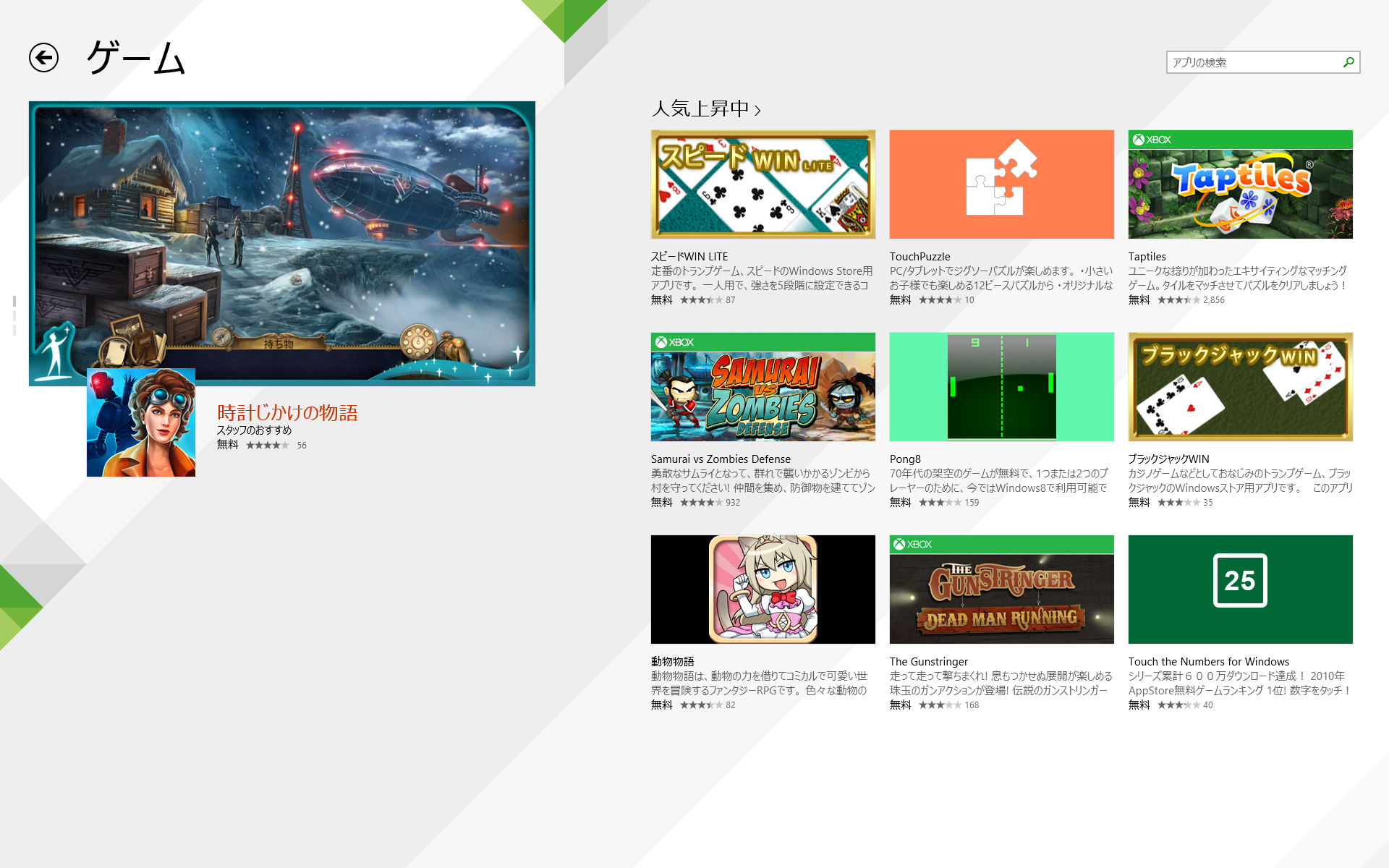 右上の検索ボックスでSolitaireと入力し検索します。
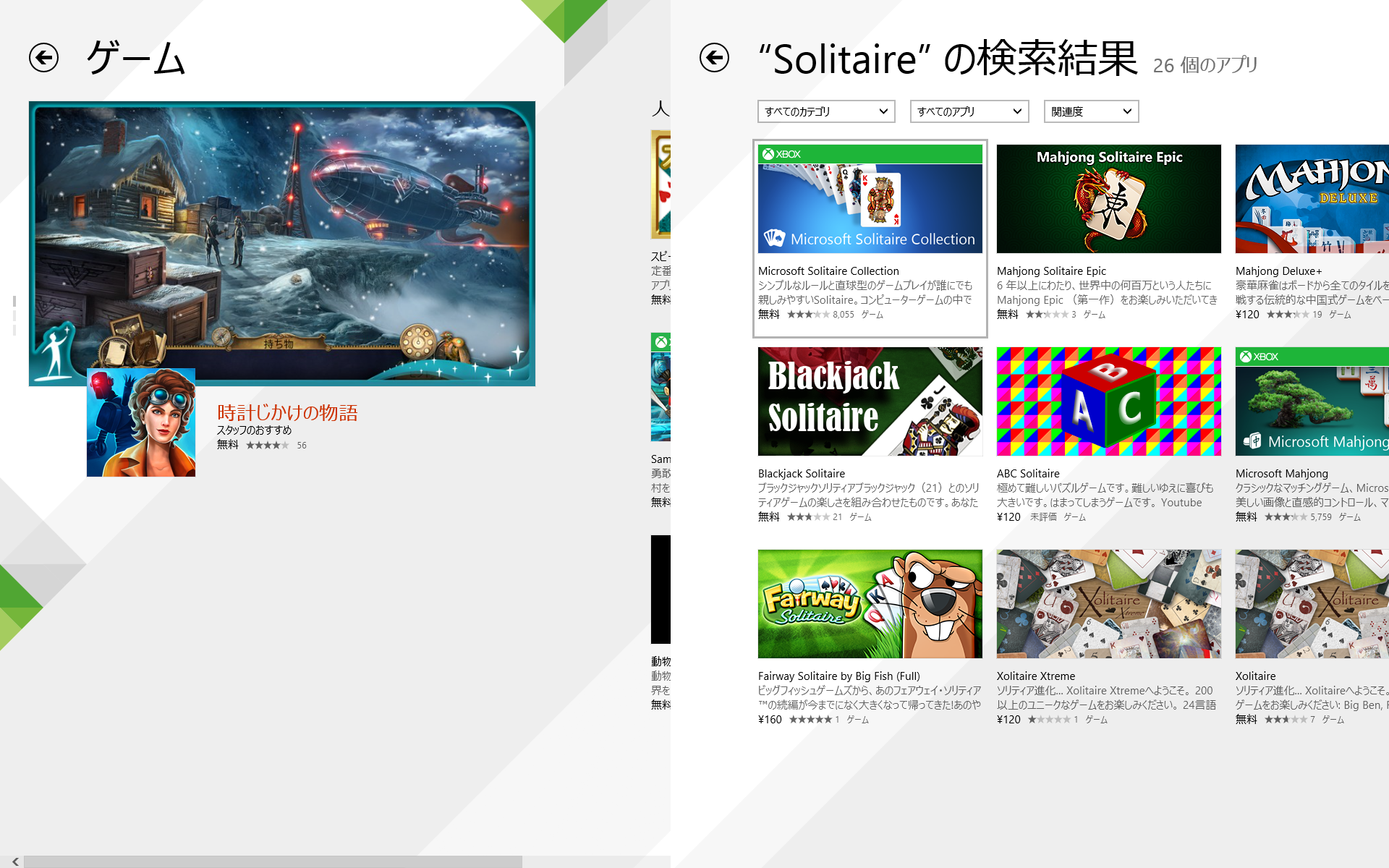
 検索結果からMicrosoft Solitaire Collectionをクリックします。
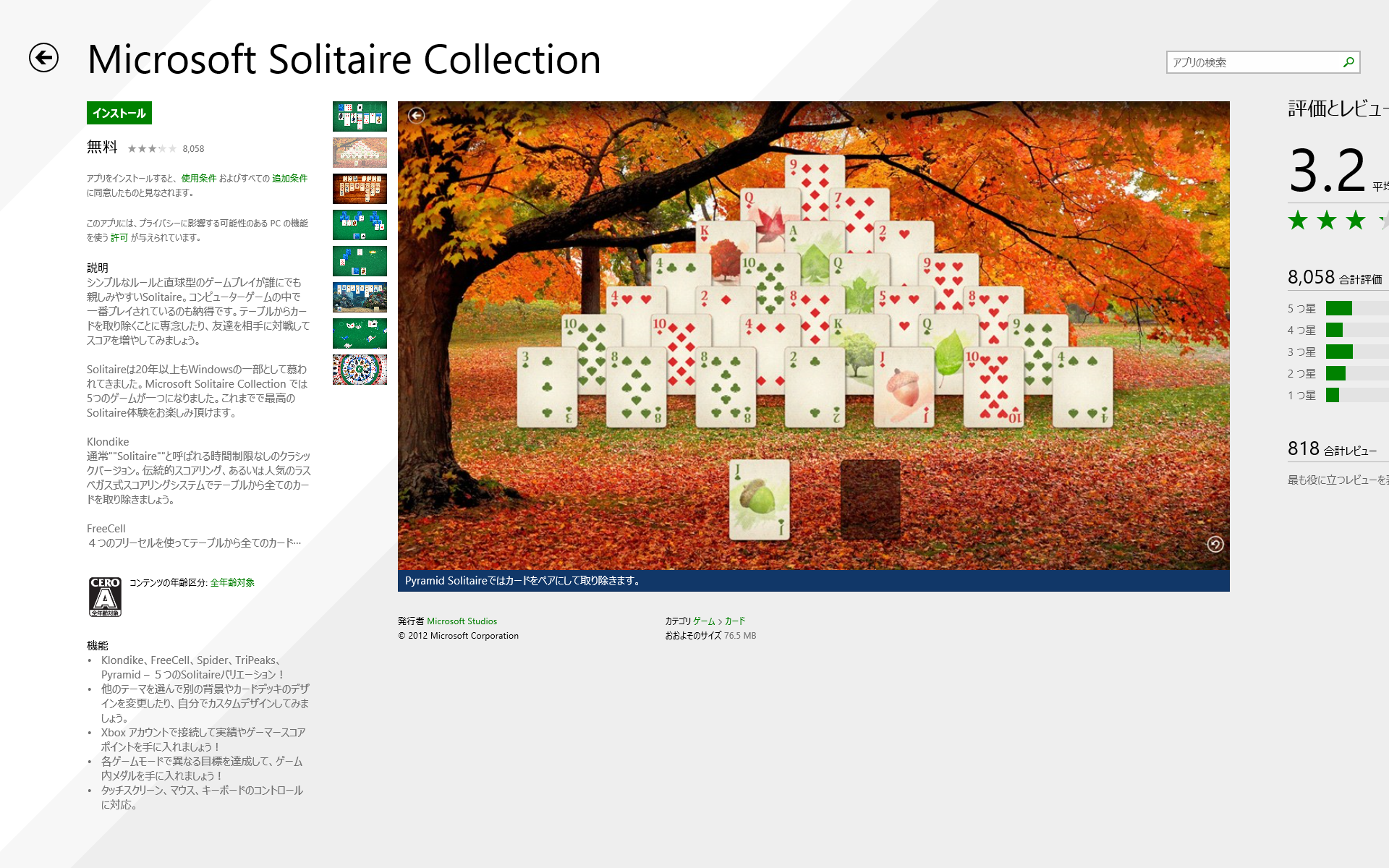
 インストールをクリックします。
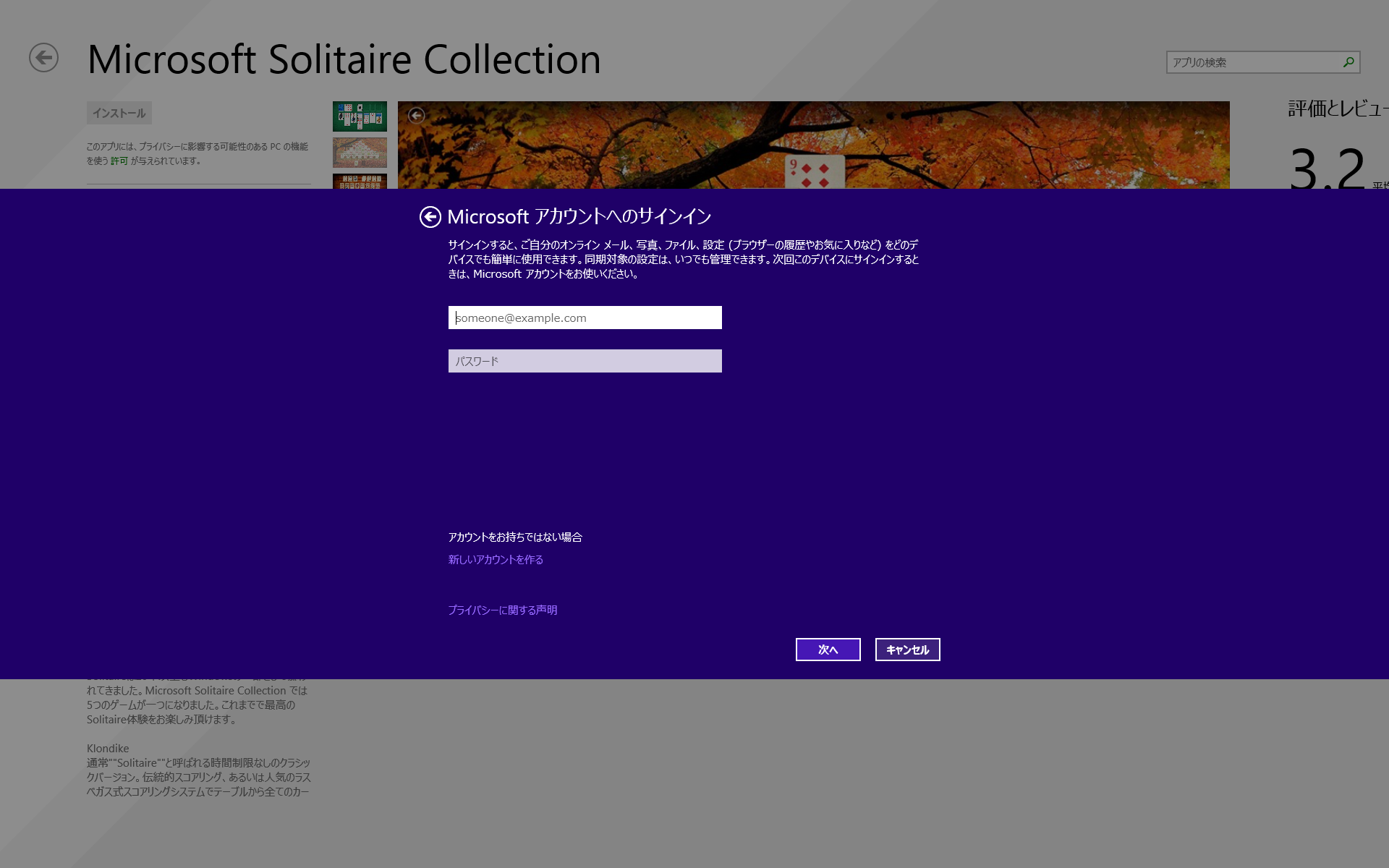
 ここでMicrosoftアカウントのサインインを求められます。パソコンを立ち上げたときにマイクロソフトアカウントでログインしている場合は、以下の画面が表示されずにすぐにインストールが始まります。
メールアドレスとパスワードを入力します。アカウントがない場合は新しいアカウントを作るをクリックし作成してください。
ここでMicrosoftアカウントのサインインを求められます。パソコンを立ち上げたときにマイクロソフトアカウントでログインしている場合は、以下の画面が表示されずにすぐにインストールが始まります。
メールアドレスとパスワードを入力します。アカウントがない場合は新しいアカウントを作るをクリックし作成してください。
 マイクロソフトアカウントセキュリティーの確認が必要なので再度メールアドレスを入力します。
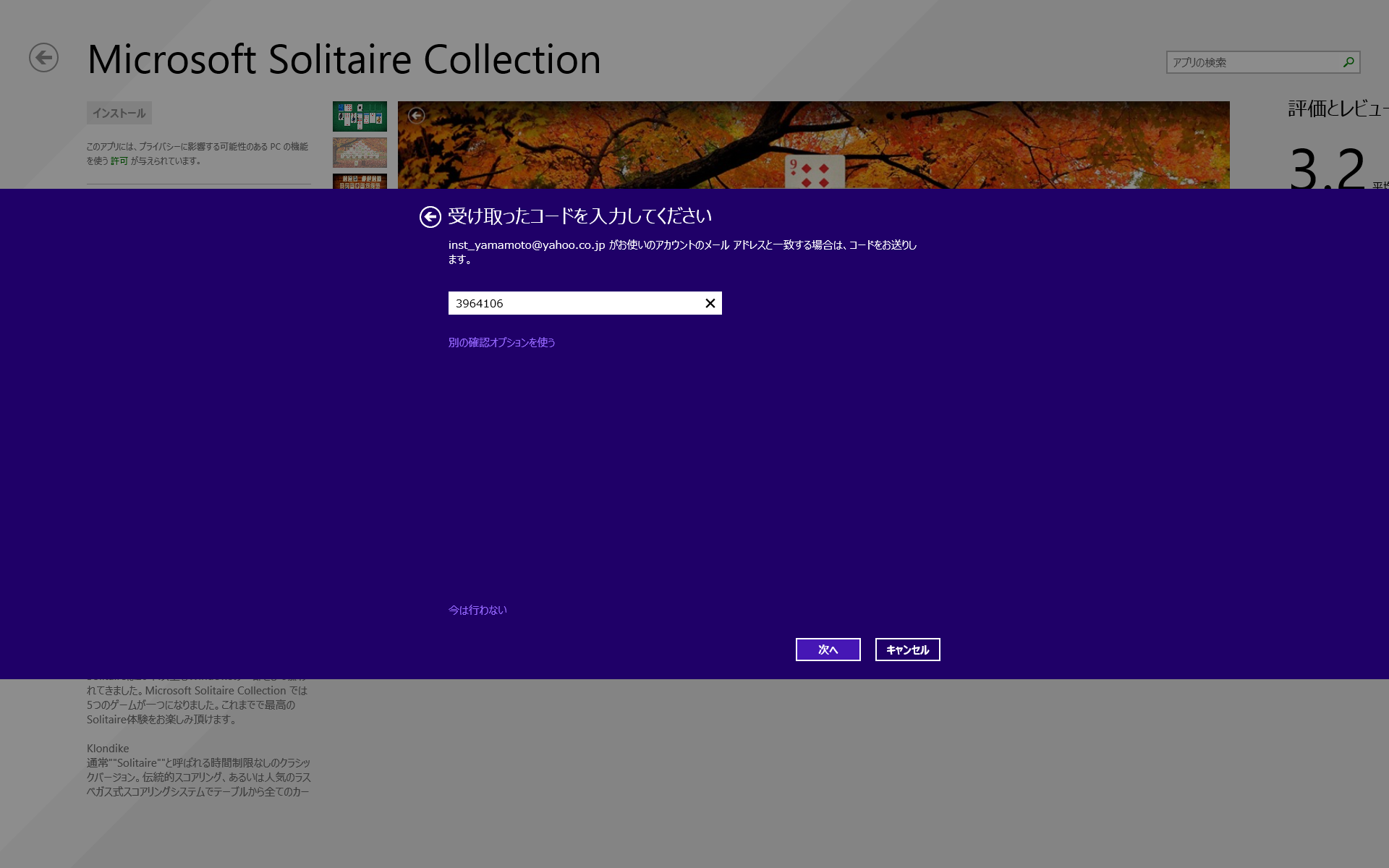
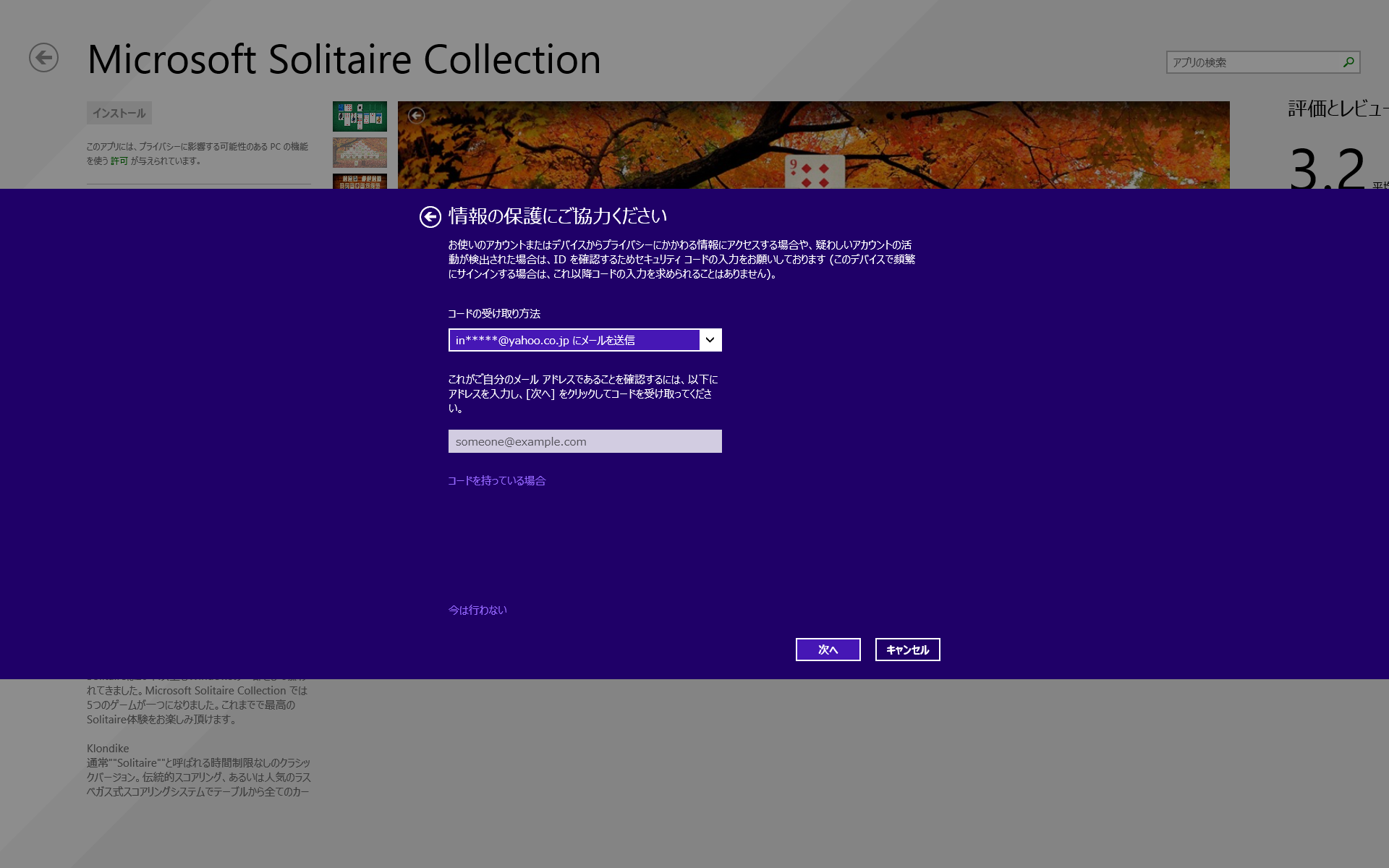 入力したメールアドレス宛にセキュリティーコードが送付されます。のでメールを確認し入力します。
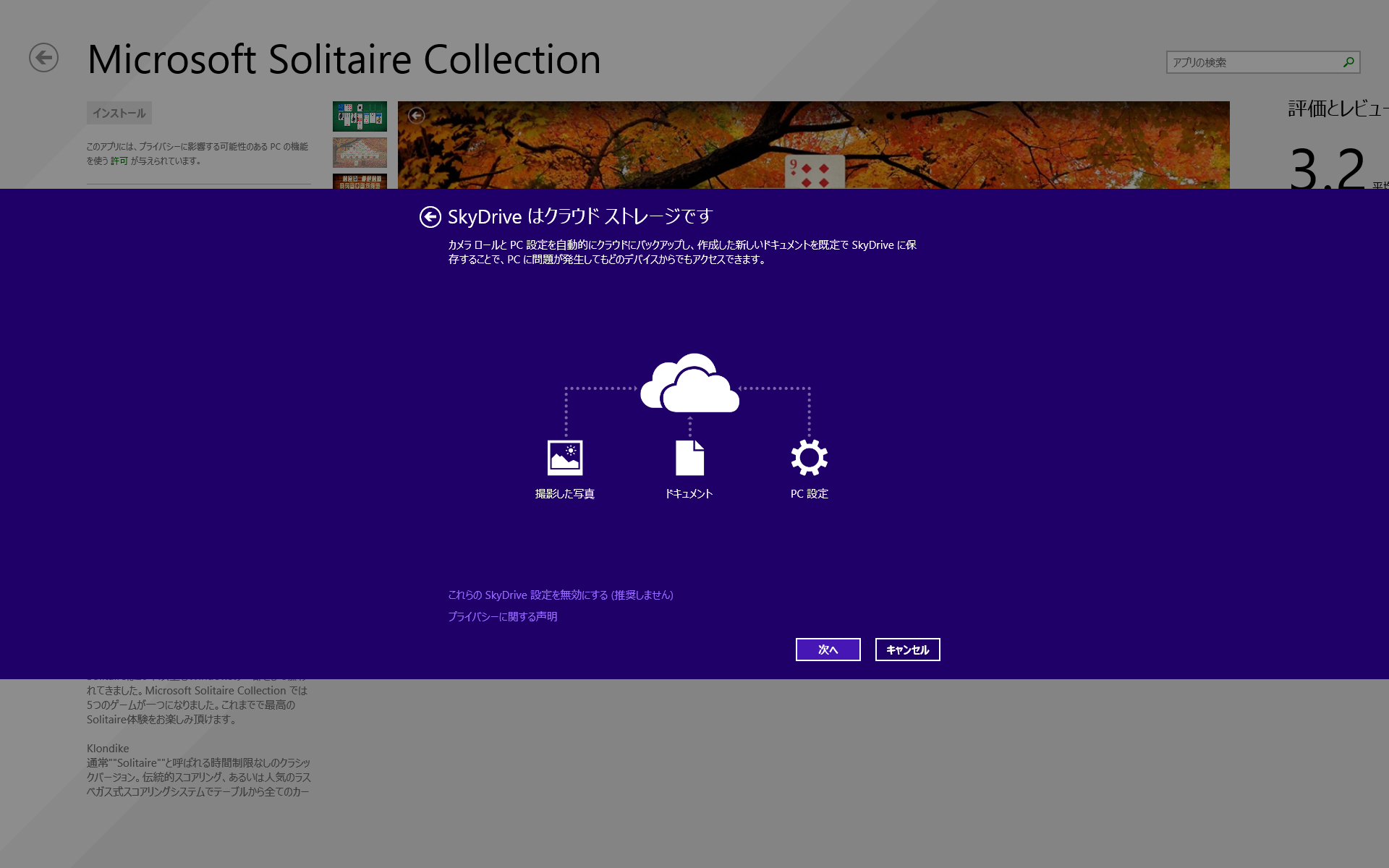
 SkyDrive(スカイドライブ)設定ですがとりあえず『これらのSkyDriveの設定を無効にする(推奨しません)』を選んでおきます。
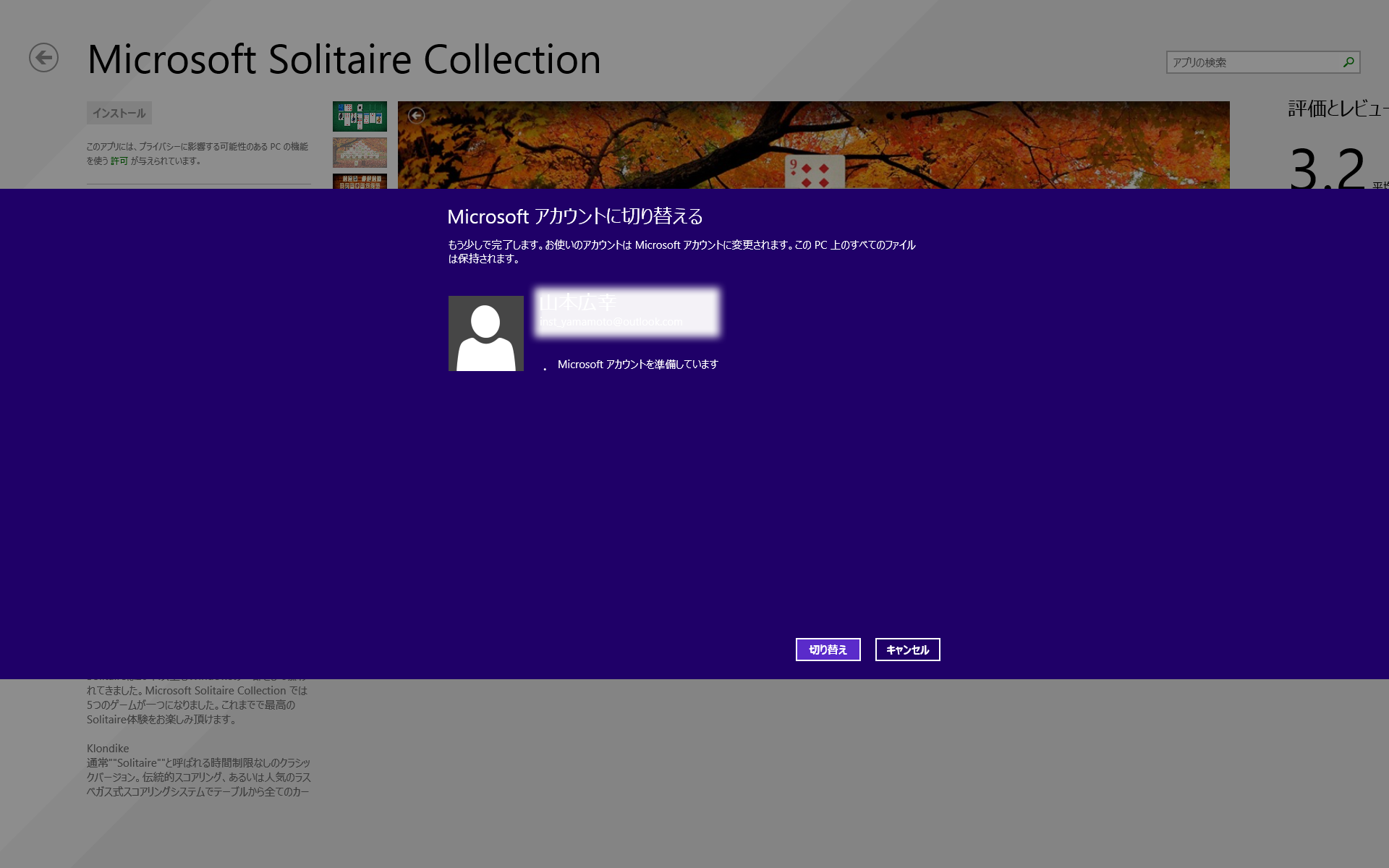
 Microsoftアカウントに切り替えます。
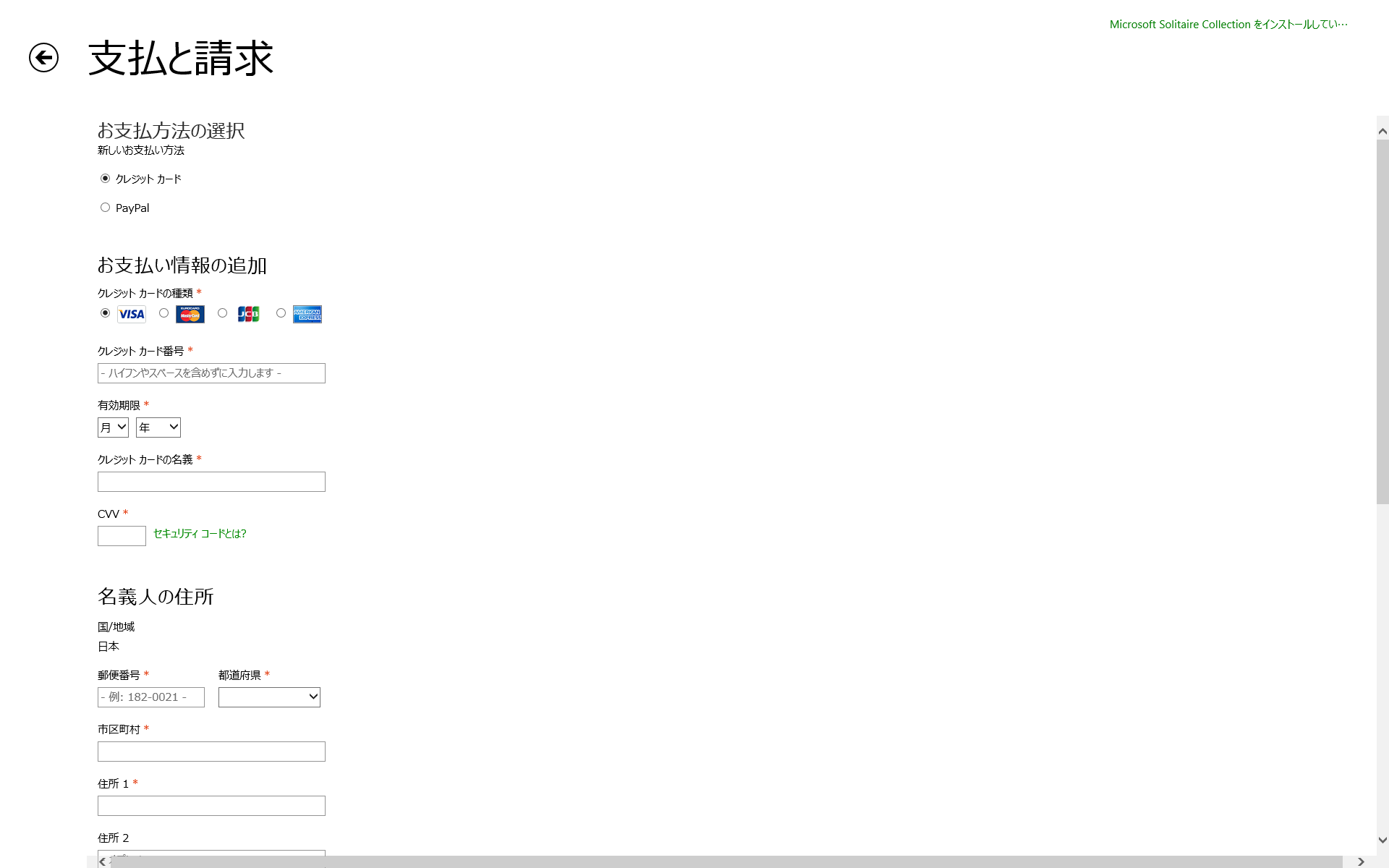
 元のMicrosoft Solitaire Collectionの画面に戻ります。インストールしていますの文字が画面右上にあります。『情報の追加』をクリックすると有料アプリを買う時のための支払い方法の画面になります。
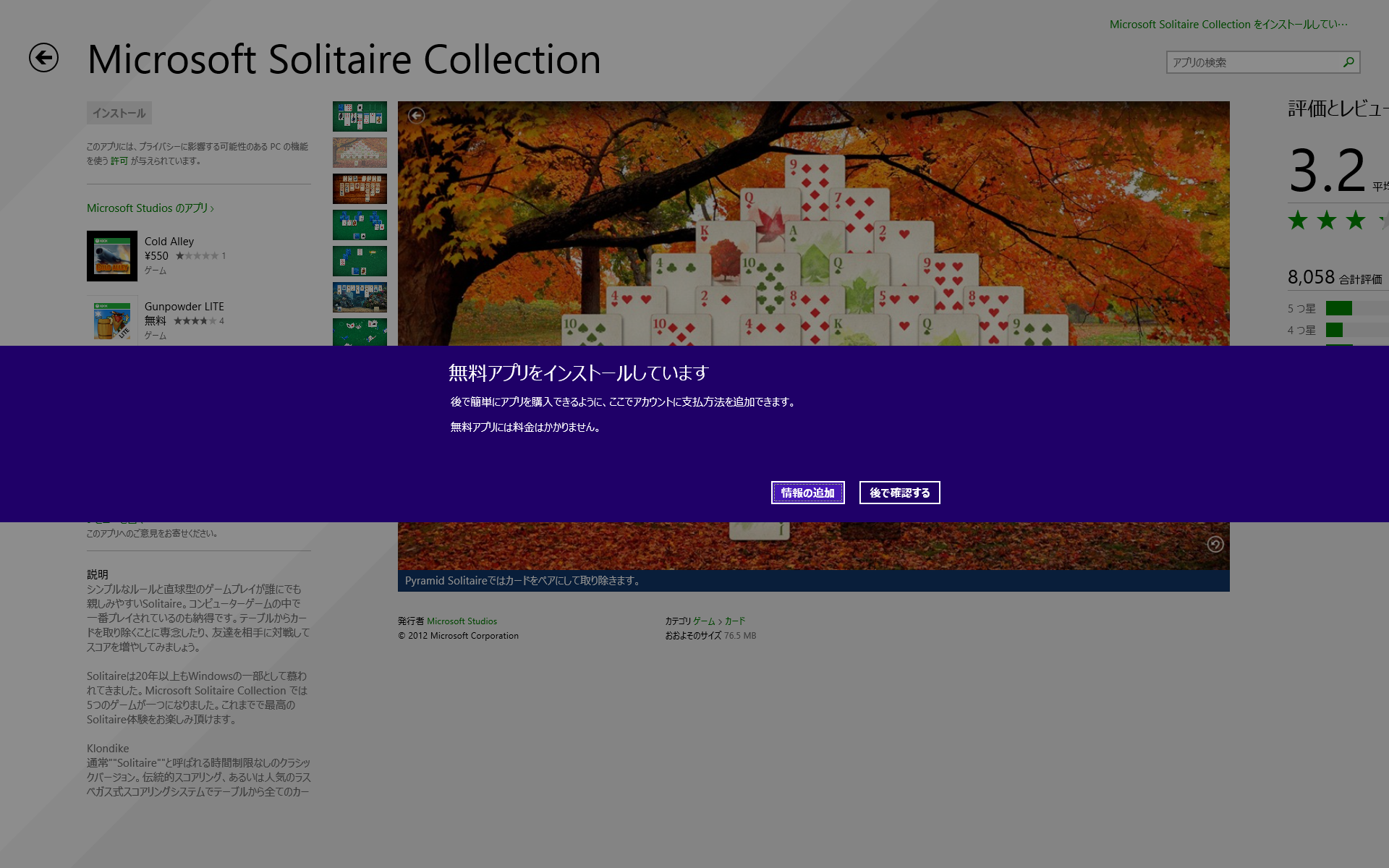 クレジット情報などの入力画面なので必要でない方は閉じてしまうか前の画面で『後で通知する』をクリックしておきます。
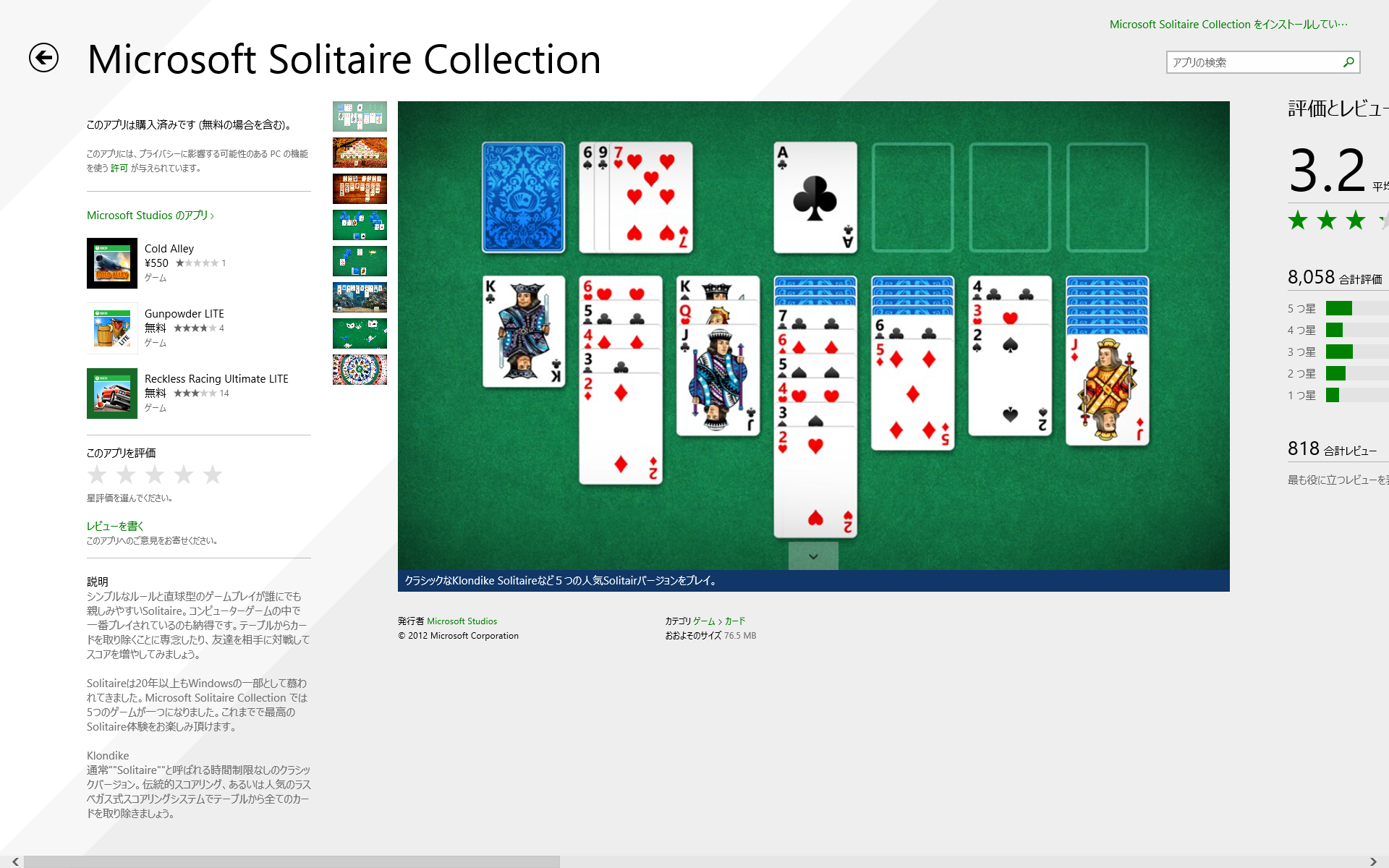
 元のMicrosoft Solitaire Collectionの画面ではインストールしていますの文字が画面右上にあります。
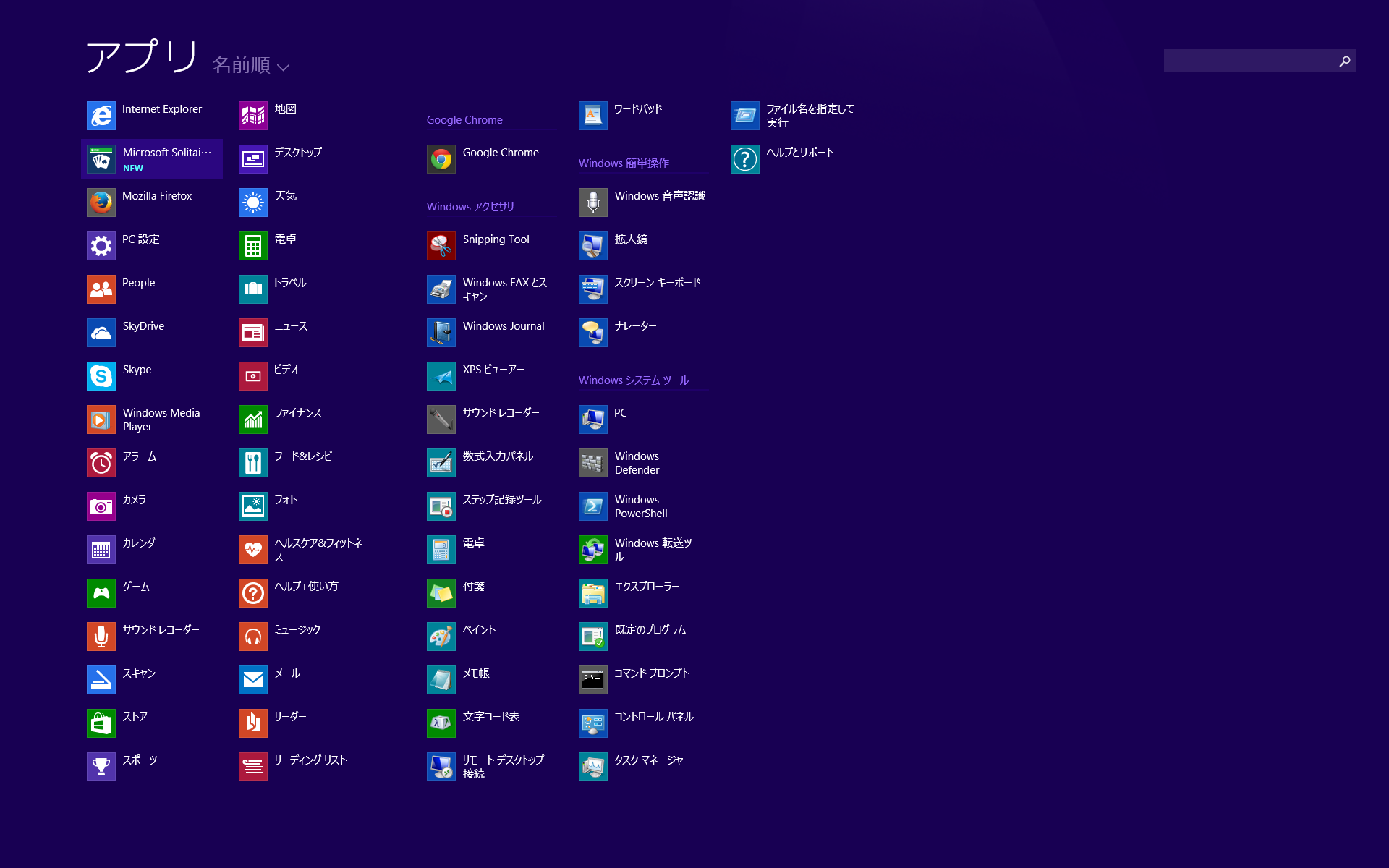
 アプリの一覧を見るとMIcrosoft Solitaireの文字があります。
 後は存分にプレーしてくださいなのですが、
 起動時にXbox Liveにサインインを求められます。
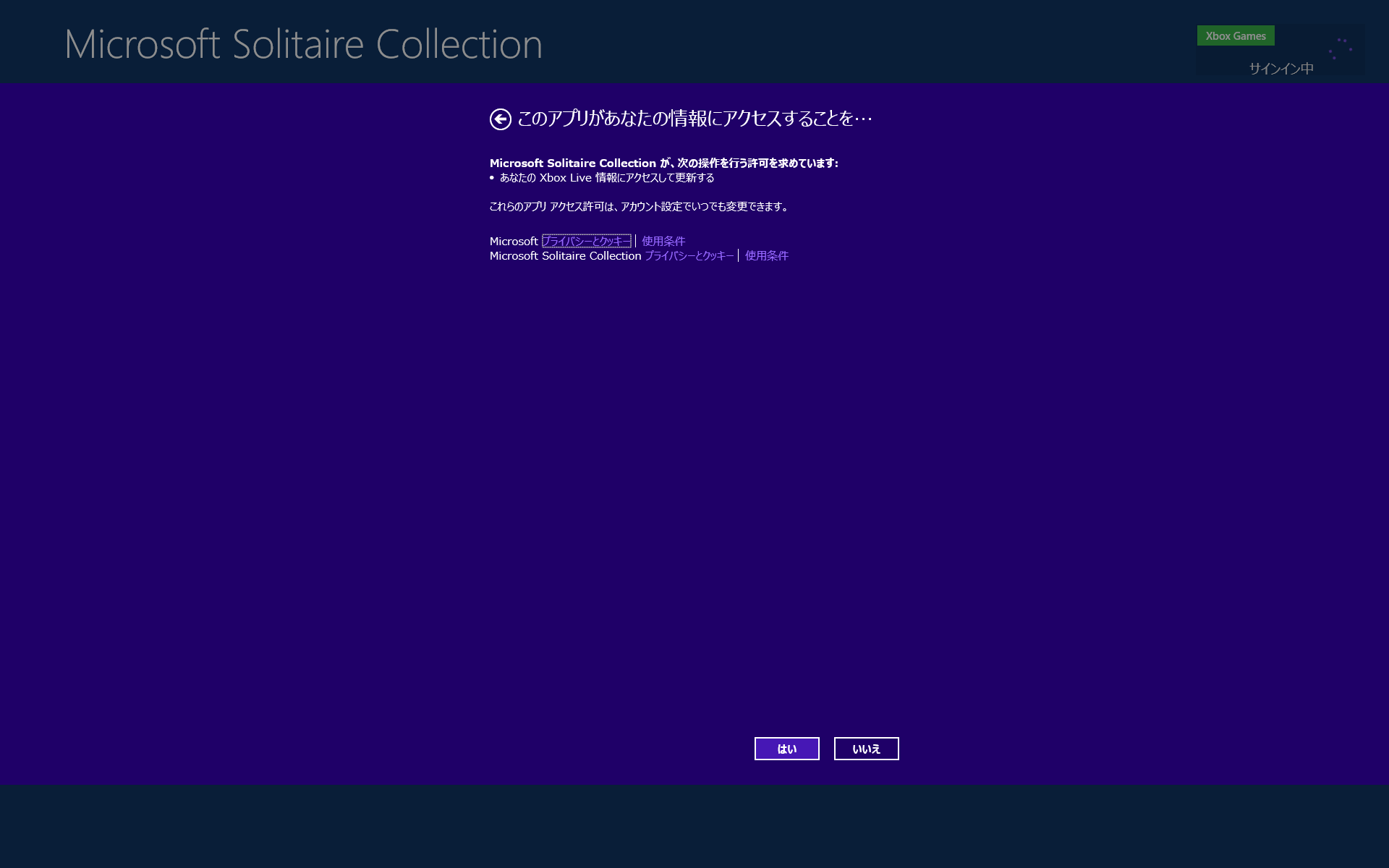 はいをクリックすると自動でサインインするようです。いいえだとデイリーチャレンジというものは使えないけどゲーム自体は遊べるようです。
ちなみにマイクロソフトアカウントでログインしたままがお好みでない方は設定チャーム(ウィンドウズキー+i)のPC設定の変更からユーザーをクリックしローカルアカウントへの切り替えでログアウトしたまま遊ぶことができます。
はいをクリックすると自動でサインインするようです。いいえだとデイリーチャレンジというものは使えないけどゲーム自体は遊べるようです。
ちなみにマイクロソフトアカウントでログインしたままがお好みでない方は設定チャーム(ウィンドウズキー+i)のPC設定の変更からユーザーをクリックしローカルアカウントへの切り替えでログアウトしたまま遊ぶことができます。
