ワードアート
画像
2013-11-27 02:40:53
word2010,word2013
ワードアートを設定したい文字列を選択しておきます。
ワードアートを設定したい文字列を選択します。挿入タブのテキストのワードアートをクリックします。一覧から設定したい効果を選択します。(画像はword2013)
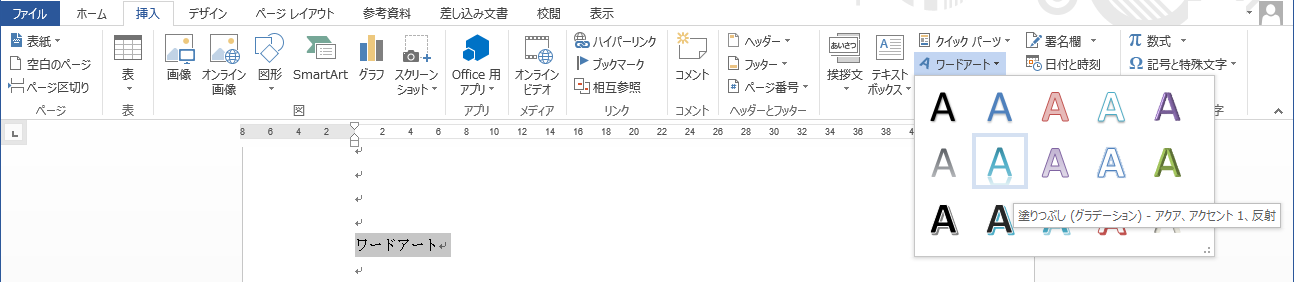 ワードアートを選択している状態で描画ツールの書式タブから文字の効果をクリックします。任意の効果を設定します。
 word2010とword2013はギャラリーが少し違うようです。また、ワードアートはword2010からワードアート上でダブルクリックすれば文字の編集が可能になりました。
wordXP,word2003、word2007
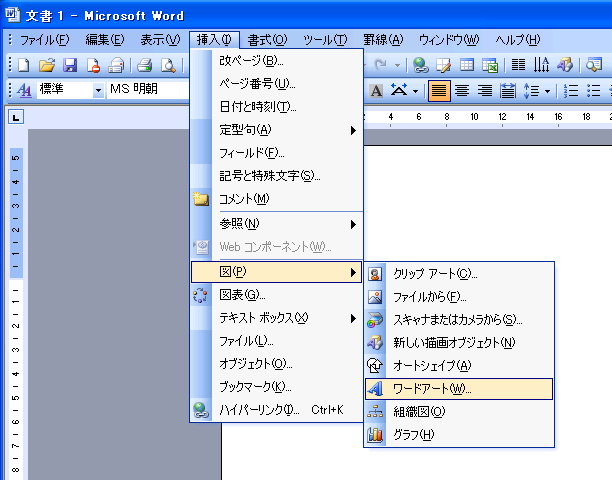
メニューバーの挿入から図をポイントしワードアートをクリックします。(画像はword2013)
word2010とword2013はギャラリーが少し違うようです。また、ワードアートはword2010からワードアート上でダブルクリックすれば文字の編集が可能になりました。
wordXP,word2003、word2007
メニューバーの挿入から図をポイントしワードアートをクリックします。(画像はword2013)
 ギャラリーから選択します。
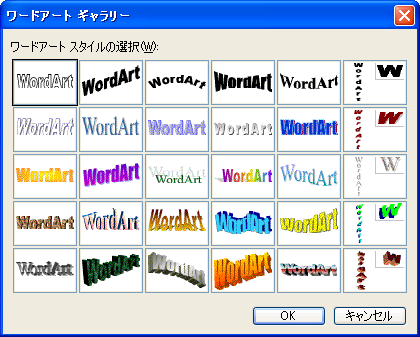 ワードアートギャラリーに設定したい文字列を入力します。
 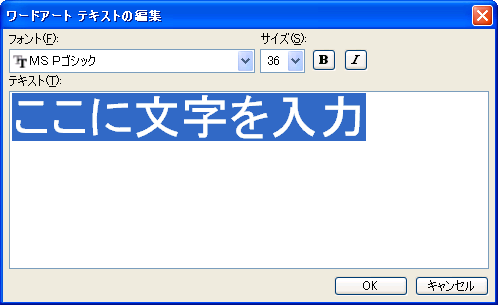 ワードアートが挿入されます。挿入されたワードアートを選択しているとワードアートのツールバーが表示されます。ツールバーが表示されない場合はメニューバーの表示からツールバーをポイントしワードアートのツールバーをクリックします。
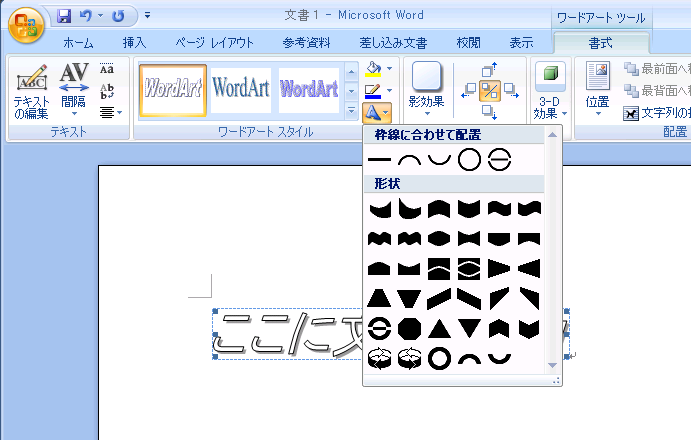
 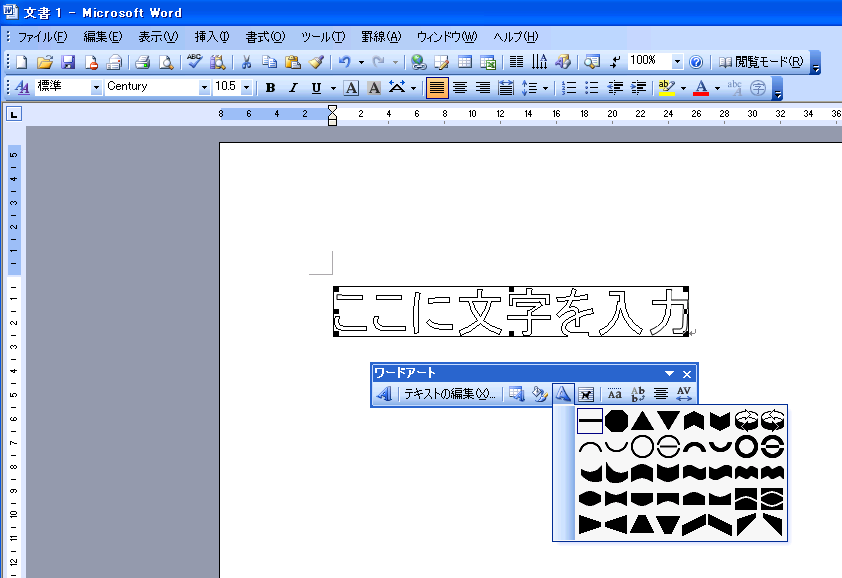 ツールバーから形状を変更することが可能です。
word2007はワードアートの挿入方法はword2010と同じですが挿入されるものはword2003と同じワードアートです。また、ワードアートが選択された状態ではワードアートの書式タブで形状などが変更できます。
ツールバーから形状を変更することが可能です。
word2007はワードアートの挿入方法はword2010と同じですが挿入されるものはword2003と同じワードアートです。また、ワードアートが選択された状態ではワードアートの書式タブで形状などが変更できます。