文字列の折り返し
画像
2015-12-09 20:43:47
画像を任意の位置に移動する
画像の挿入、画像を図形でトリミングも参照してください。 ワードアートを複数入れると次のページにはみ出してしまって困ったことはありませんか。 ワードで画像を挿入した後に大きさの変更は簡単にできるが、任意の位置に移動することが出来ないということをよく聞きます。 文字列の折り返しを設定することで簡単に任意の位置に画像を移動することが出来ます。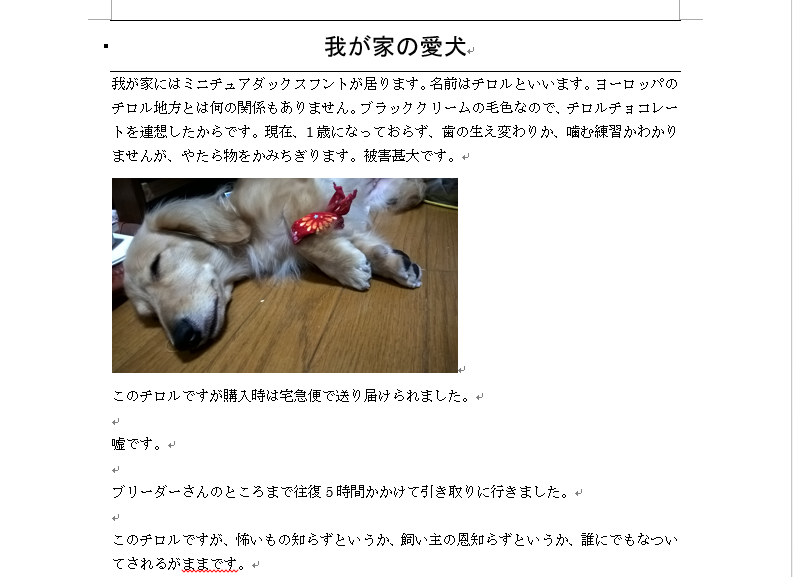 画像はカーソルのある位置に挿入されますが、画像を挿入したばかりでは、画像を任意の位置に移動することはできません。画像を任意の位置に移動するには文字列の折り返しを設定する必要があります。画像と文字の関係を設定します。
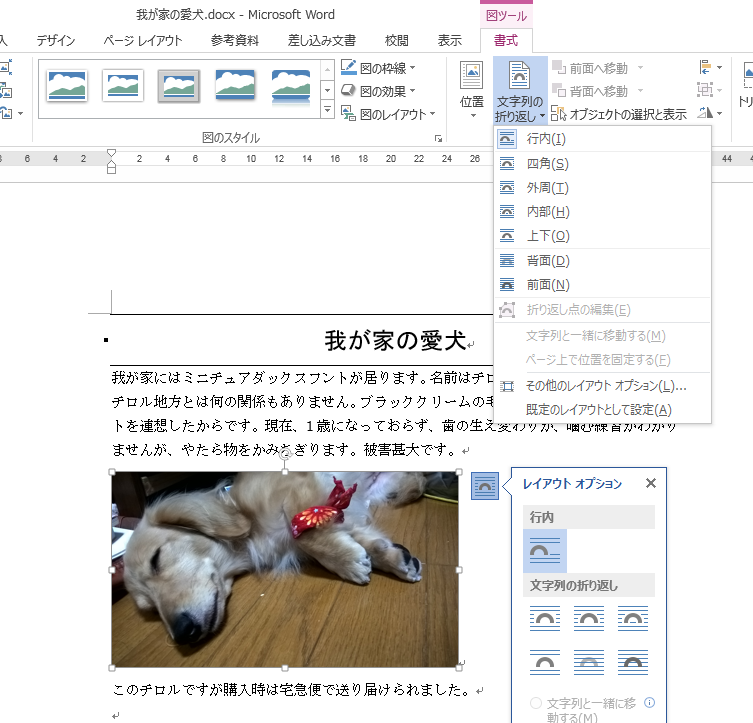
画像をクリックして選択状態にすると右に昔の黒電話の受話器のような(古いな)画像が表示されます。または、図ツールの書式の配置の文字列の折り返しをクリックします。
行内
設定変更前は行内が選択されており、画像が1つの文字と同じ扱いになり画像の下でも字とそろった状態になります。行内以外はドラッグで自由に画像の位置を変更することが可能です。
画像はカーソルのある位置に挿入されますが、画像を挿入したばかりでは、画像を任意の位置に移動することはできません。画像を任意の位置に移動するには文字列の折り返しを設定する必要があります。画像と文字の関係を設定します。
画像をクリックして選択状態にすると右に昔の黒電話の受話器のような(古いな)画像が表示されます。または、図ツールの書式の配置の文字列の折り返しをクリックします。
行内
設定変更前は行内が選択されており、画像が1つの文字と同じ扱いになり画像の下でも字とそろった状態になります。行内以外はドラッグで自由に画像の位置を変更することが可能です。
 四角
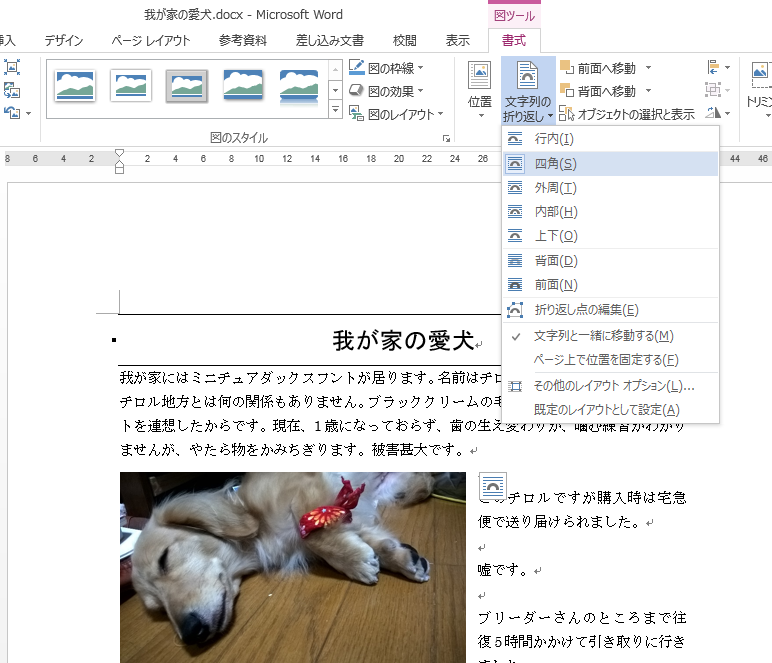
四角を選択すると文字が画像の周りを四角く取り囲みます。
四角
四角を選択すると文字が画像の周りを四角く取り囲みます。
 画像をまたいで文字が表示されています。
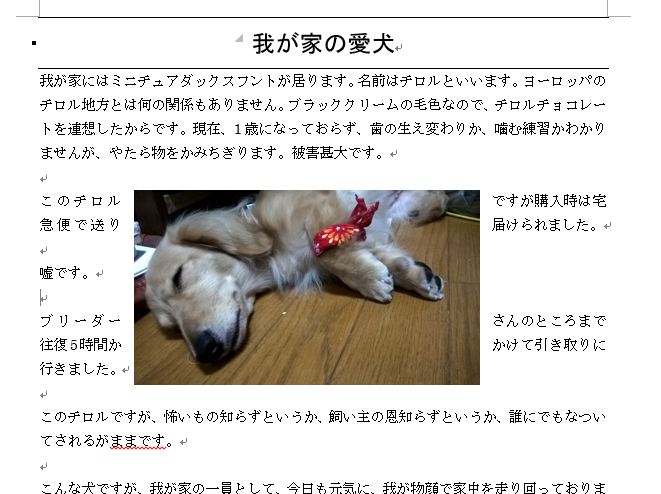 背面
背面は文字通り文字の後ろに画像が表示されます。文字がすべて表示されています。
背面
背面は文字通り文字の後ろに画像が表示されます。文字がすべて表示されています。
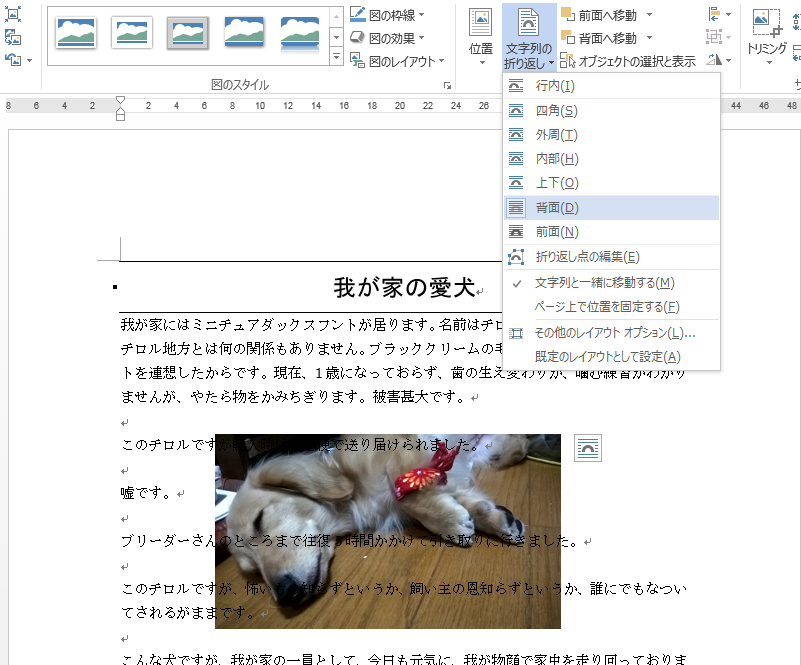 前面
前面にすると文字の上に画像が重なって、画像があるところの後ろに文字があり文字が読めない状態です。
前面
前面にすると文字の上に画像が重なって、画像があるところの後ろに文字があり文字が読めない状態です。
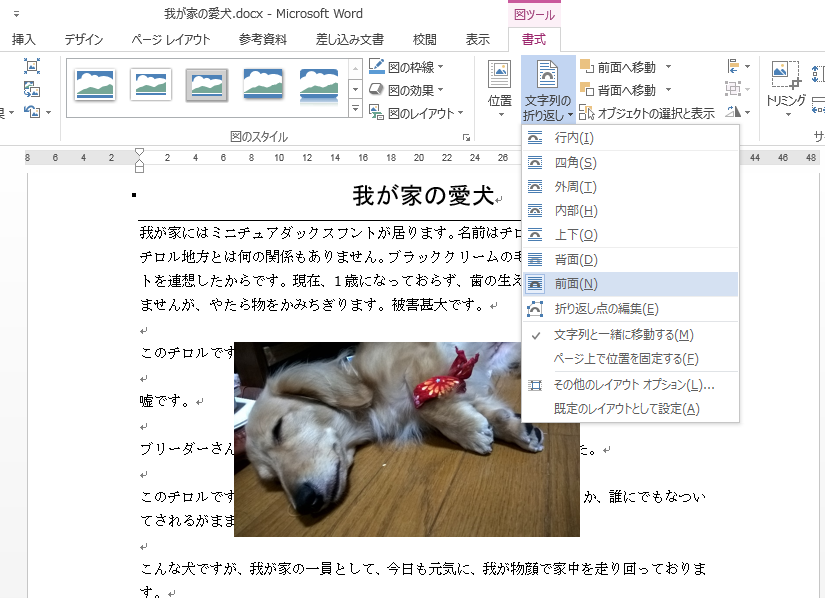 上下
行下は行内と似ていますが、画像を任意の位置に移動するが可能です。上下なので左右には文字は来ません。
外周
外周は画像が矩形でない場合画像の輪郭に沿ったように文字が配置されます。画像を図形でトリミング参照してください。
上下
行下は行内と似ていますが、画像を任意の位置に移動するが可能です。上下なので左右には文字は来ません。
外周
外周は画像が矩形でない場合画像の輪郭に沿ったように文字が配置されます。画像を図形でトリミング参照してください。
 円弧の部分はそれらしく丸く文字が取り囲んでいます。
内部
内部は外周だけでなく空間に文字が入り込んできます。ただし折り返し点の編集が必要です。
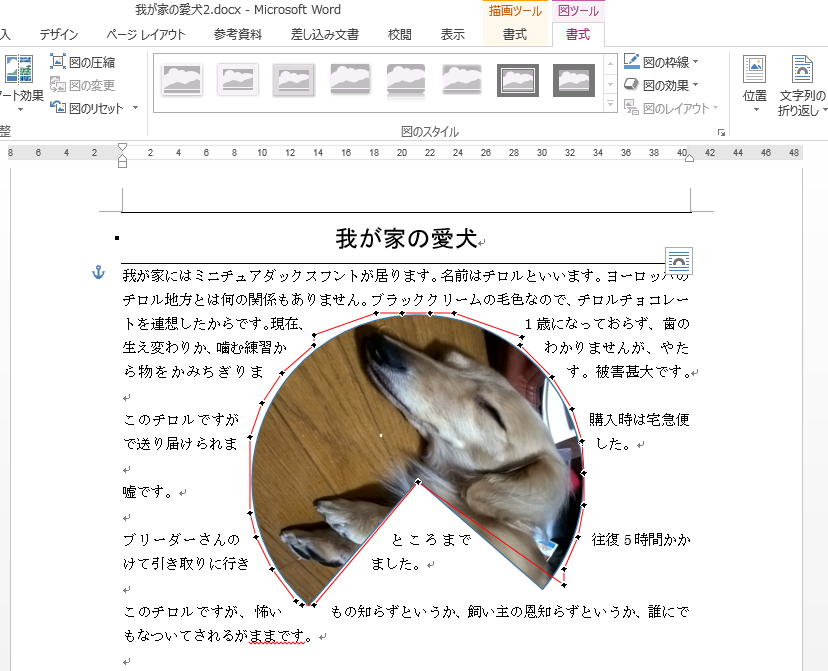
文字列の折り返しを内部にします。これだけでは外周と同じです。
円弧の部分はそれらしく丸く文字が取り囲んでいます。
内部
内部は外周だけでなく空間に文字が入り込んできます。ただし折り返し点の編集が必要です。
文字列の折り返しを内部にします。これだけでは外周と同じです。
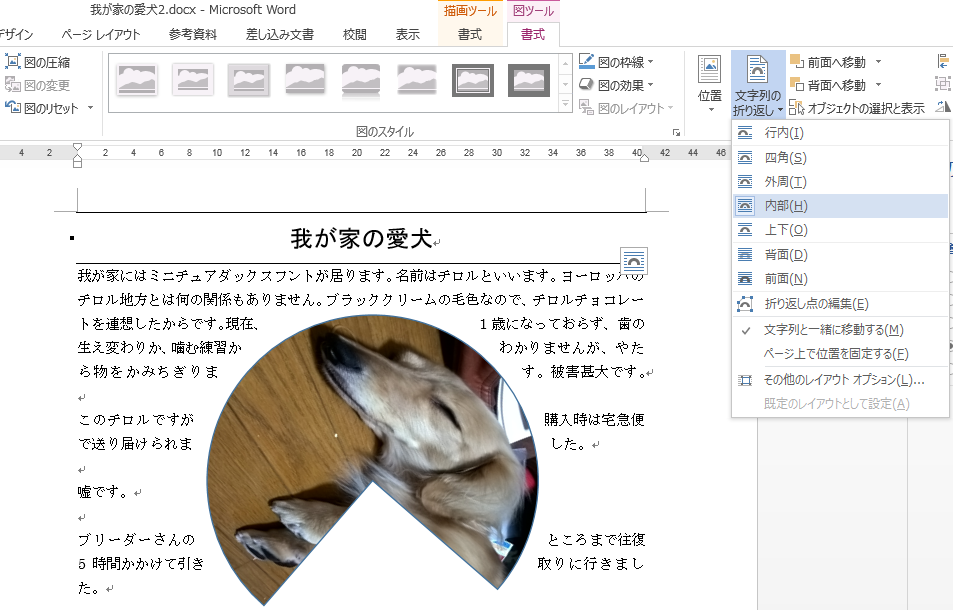 折り返し点の編集をクリックし枠線の交点をドラッグすると画像の枠が変形します。
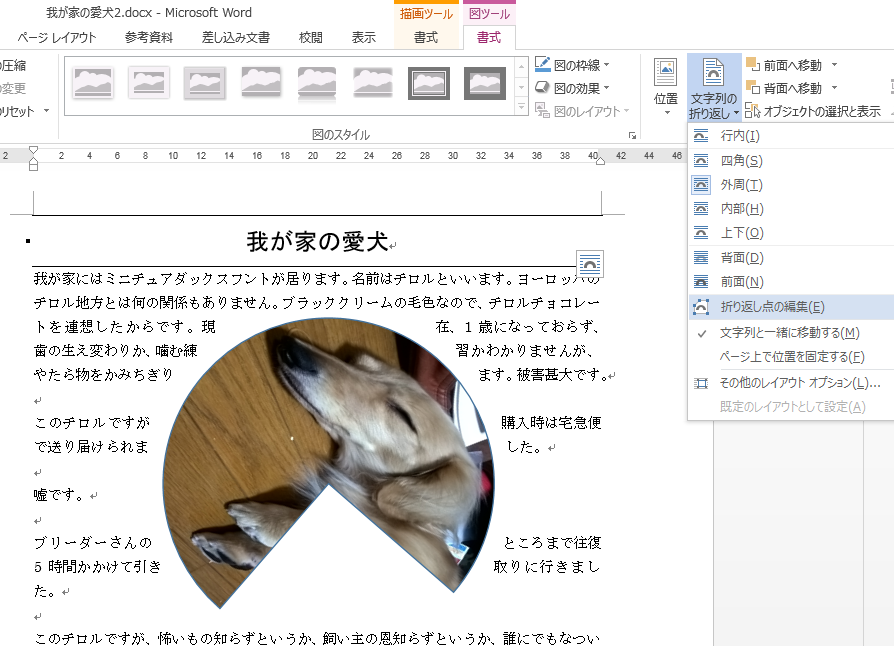 これで文字が画像の内部にも表示されるようになりました。